
Usuario Admin izzi
Descripción General
El usuario Admin para izzi cuenta con permisos completos en la plataforma GATE, permitiendo crear, modificar y eliminar tanto clientes AAA para servicios RADIUS como usuarios autenticados en el sistema.
Acceso a la Plataforma
Inicio de Sesión
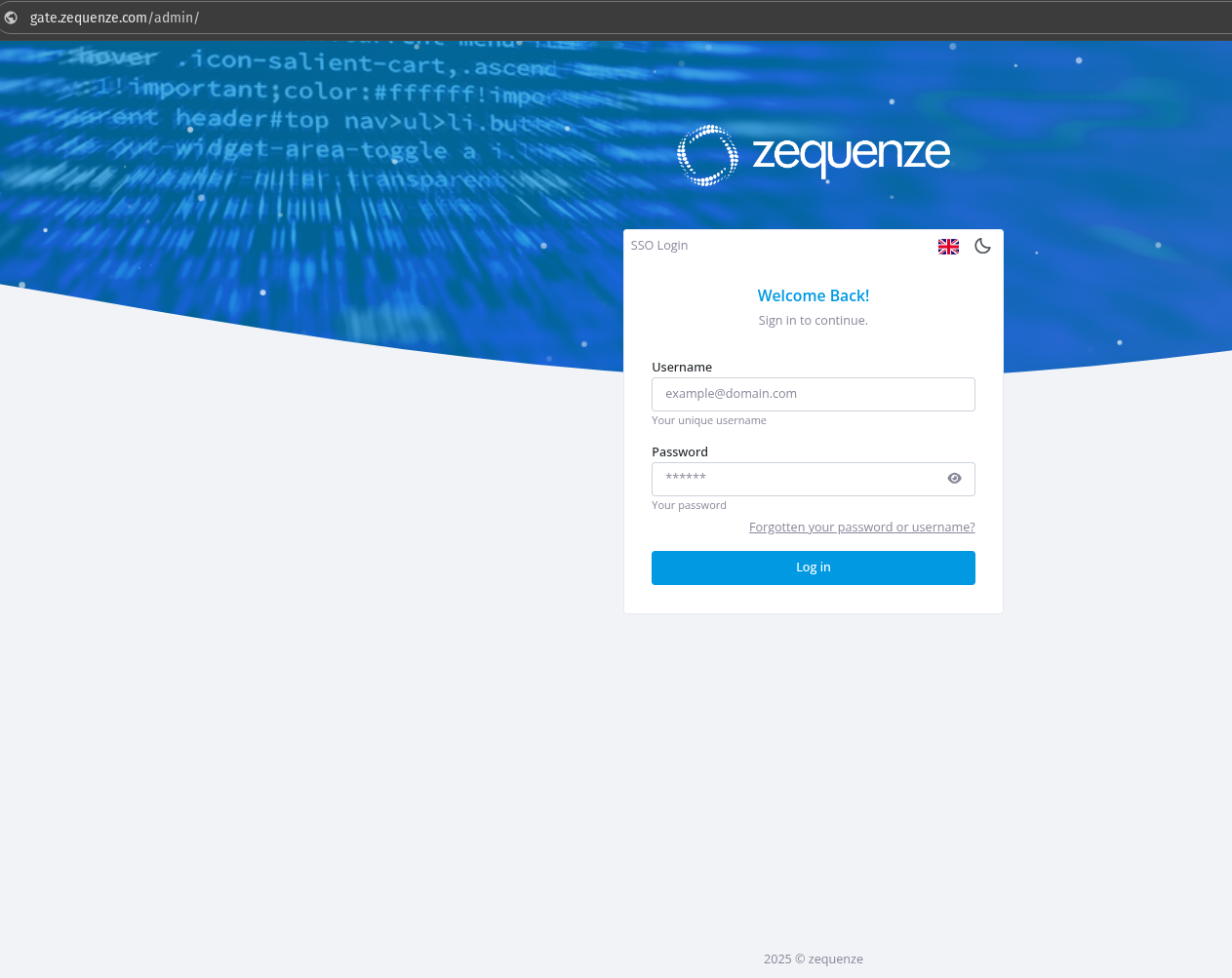
Para acceder al portal GATE:
- URL de acceso: https://gate.zequenze.com
- Credenciales: Utilizar las credenciales proporcionadas por Zequenze
Panel Principal (Dashboard)
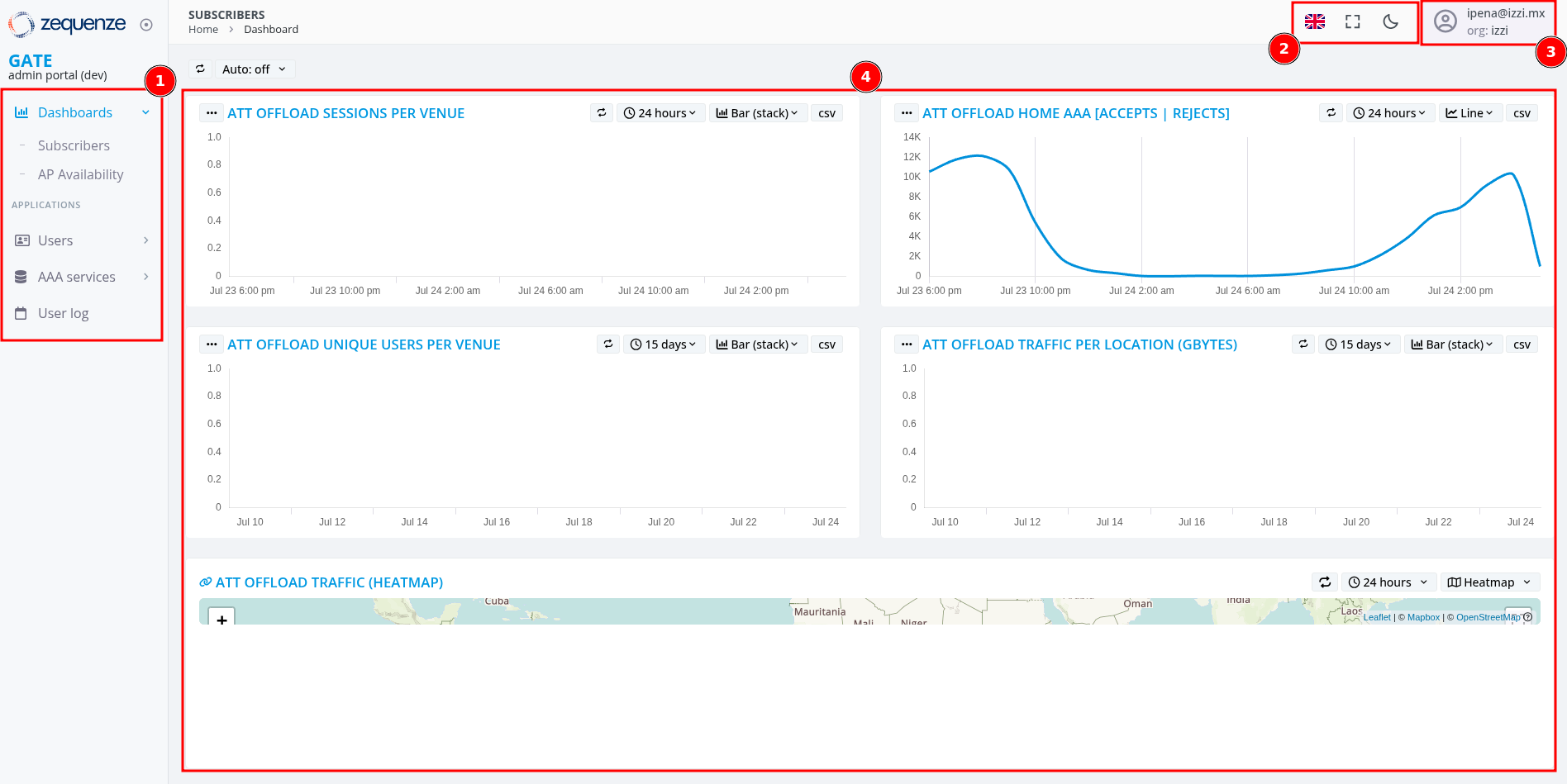
Una vez ingresadas las credenciales correctas, se mostrará el panel principal con las siguientes secciones:
Elementos del Dashboard
1. Menú Lateral Izquierdo
- Acceso a Dashboards
- Gestión de usuarios autenticados
- Configuración de perfiles de velocidad y servicios RADIUS
- Log de usuarios o movimientos
2. Barra Superior de Herramientas
- Idioma: Cambio entre Inglés, Español o Portugués
- Pantalla completa: Activar/desactivar modo Full Screen
- Tema: Alternar entre tema Dark o Light
3. Menú de Usuario
- Opciones de perfil y configuración
- Configuración de zona horaria
- Activación de opciones avanzadas
4. Dashboard Personalizable
- Gráficas de métricas en tiempo real
- Widgets configurables según necesidades
- Visualización de datos de tráfico y usuarios
Opciones de Usuario Admin
Opciones de Perfil
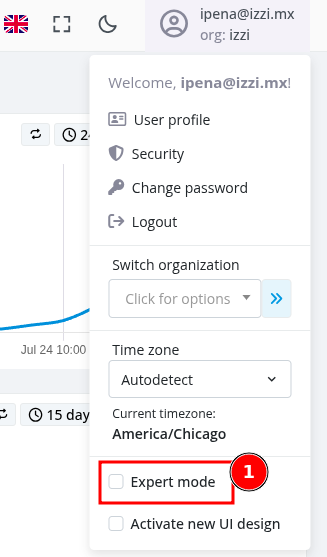
Al hacer clic en el nombre de usuario (esquina superior derecha), se despliegan las siguientes opciones:
Opciones Disponibles
- User Profile: Modificar nombre para mostrar y información personal
- Security: Configurar autenticación de dos factores (2FA)
- Change Password: Cambiar contraseña actual
- Logout: Cerrar sesión en la plataforma
- Switch Organization: Seleccionar organización específica (usuarios y clientes asociados)
- Time Zone: Configurar zona horaria preferida
- Expert Mode: Habilitar opciones avanzadas en el menú lateral
Nota: La opción "Activate new UI design" solo aparece en ambiente de desarrollo (DEV) y no está disponible en producción.
Activación del Modo Experto
Es recomendable activar el "Expert Mode" para acceder a todas las funcionalidades avanzadas disponibles para usuarios Admin. Esta configuración habilitará opciones adicionales en el menú lateral izquierdo.
Gestión de Clientes AAA/RADIUS
Acceso a la Sección de Clientes
Para gestionar clientes RADIUS en la plataforma:
- En el menú lateral izquierdo, seleccionar "AAA services"
- Hacer clic en "Clients" o "Clientes"
- Presionar el botón "Add" o "Agregar" para crear un nuevo cliente
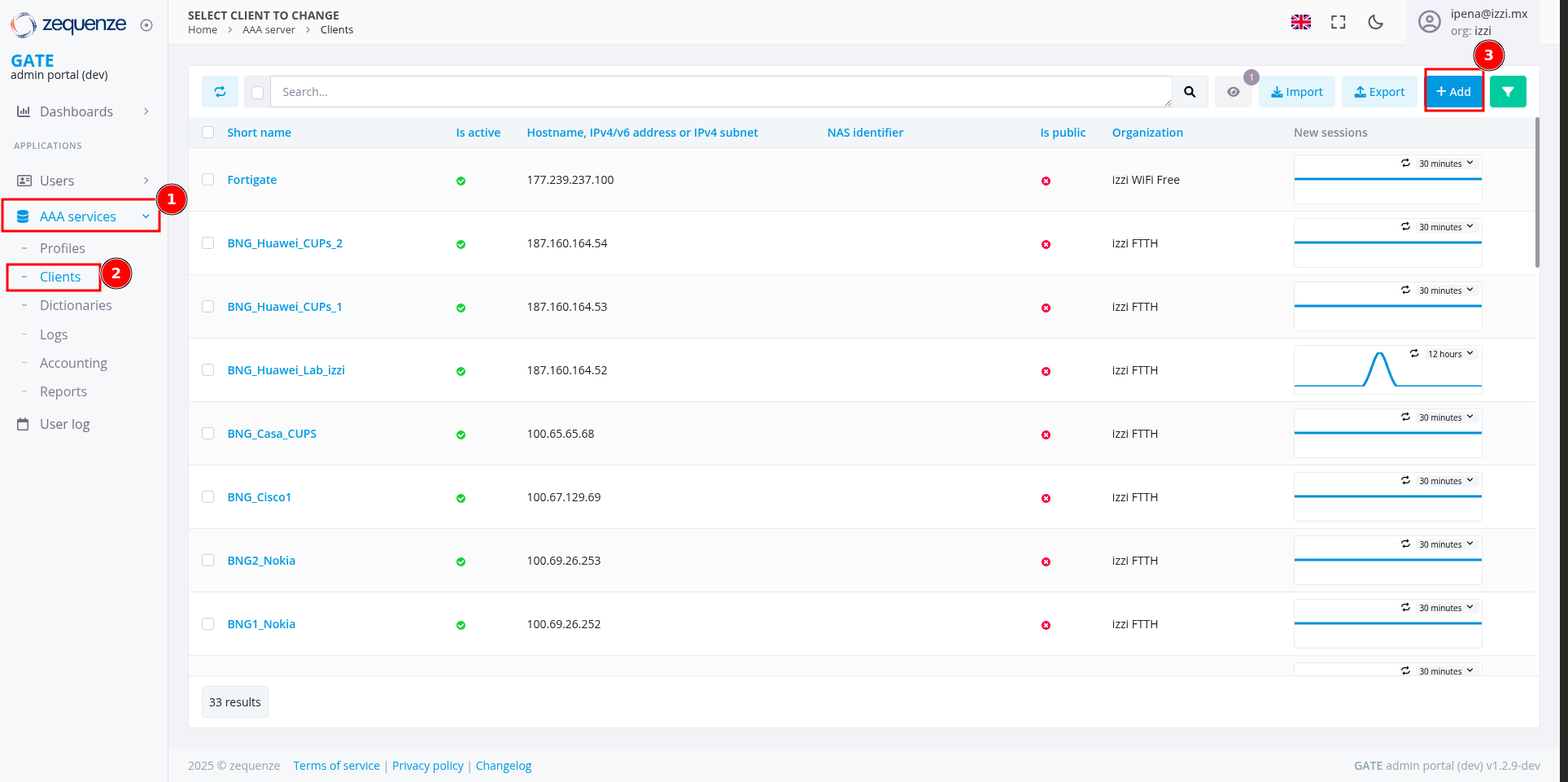
Esta funcionalidad permite dar de alta equipos BNGs (Broadband Network Gateway) que enviarán mensajes RADIUS al servidor AAA de GATE.
Configuración de Nuevo Cliente RADIUS
Al crear un nuevo cliente RADIUS, se debe completar el siguiente formulario:
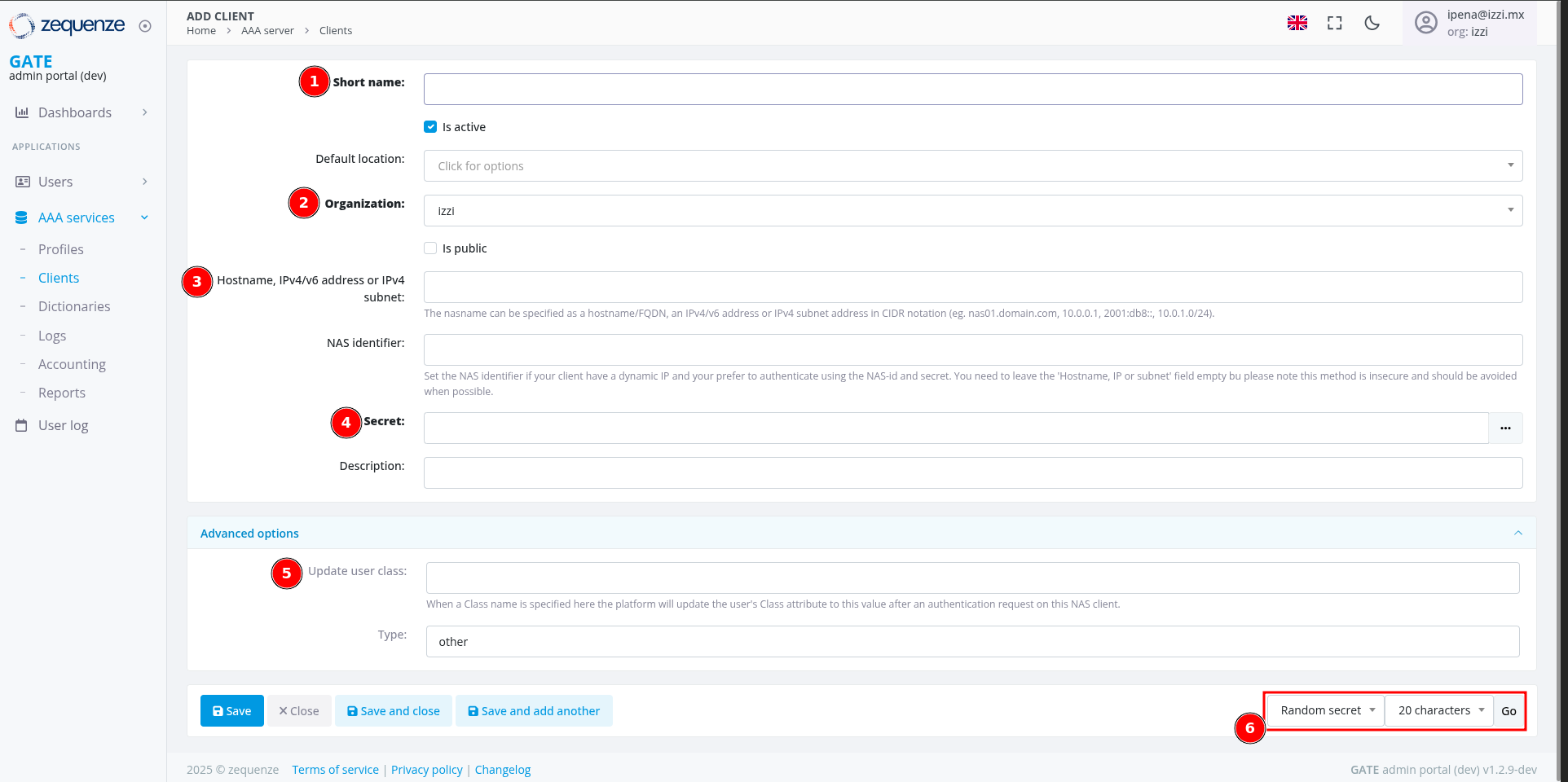
Campos Obligatorios
1. Short name
- Nombre identificativo del cliente RADIUS
- Sin espacios, máximo 32 caracteres
- Ejemplo:
BNG_Huawei_Lab_izzi
2. Organization
- Organización a la que pertenece el equipo:
- "izzi FTTH": Para BNGs que autentican ONTs
- "izzi WiFi": Para WAGs o Community WiFi/Offloading
- "izzi": Para equipos que requieren ambas funciones
3. Hostname, IPv4/v6 address or IPv4 subnet
- Dirección IP (IPv4 o IPv6) desde donde el equipo enviará mensajes RADIUS
- Puede ser una IP específica o un rango de red
- Ejemplo:
10.10.20.20
4. Secret
- Contraseña compartida entre el cliente y el servidor AAA
- Utilizada para autenticar la comunicación RADIUS
- Se puede generar automáticamente usando la opción en el punto 6
5. Update user class (Opciones Avanzadas)
- Campo para identificador único del BNG
- Utilizado para enviar parámetros AVP o VSA RADIUS específicos
- Ejemplo:
ClassUnique
Ejemplo de Configuración
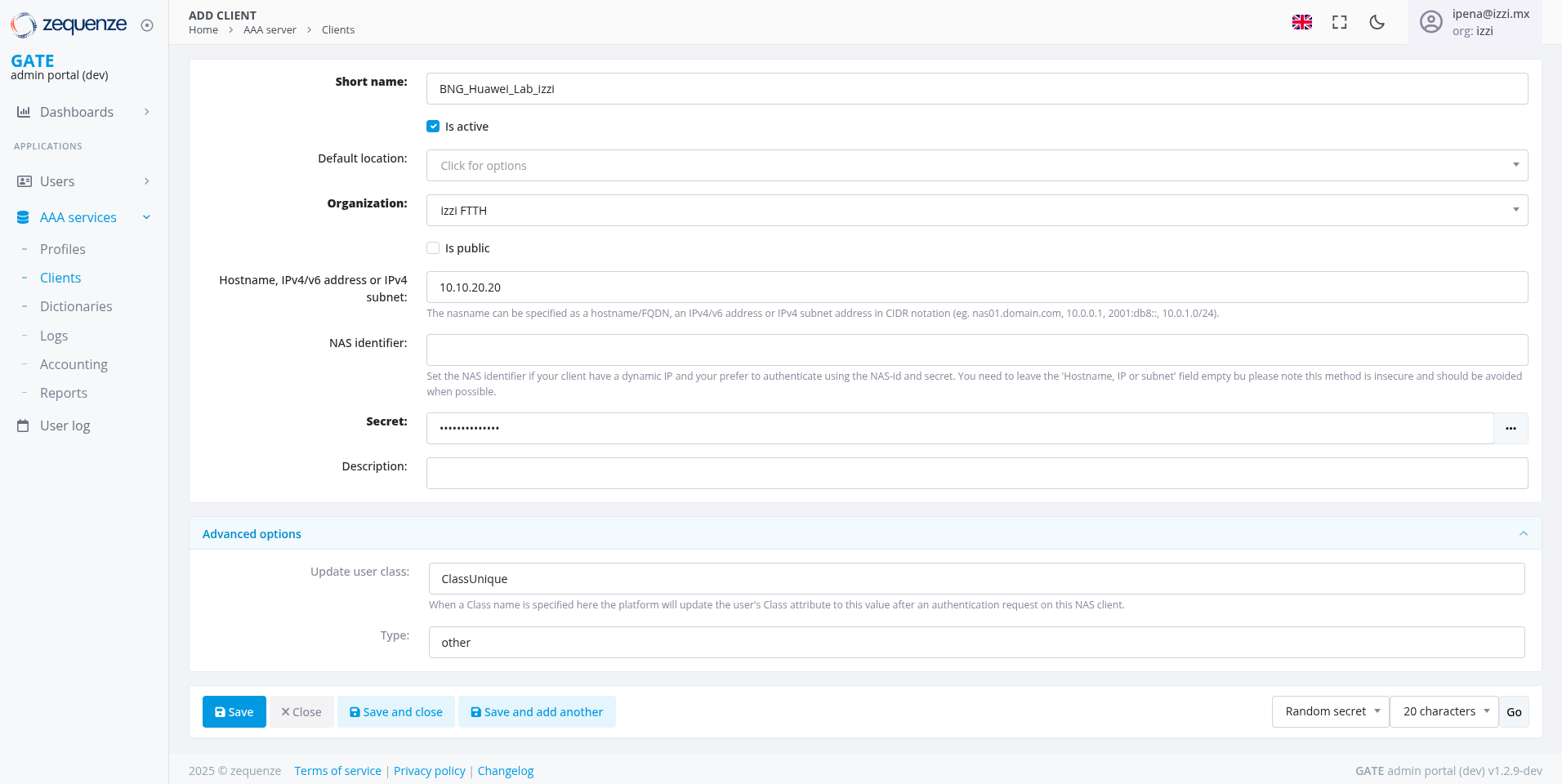
Una vez completados todos los campos con los valores apropiados, hacer clic en "Save" o "Guardar" para crear el cliente RADIUS.
Opciones Adicionales
Generación Automática de Secret:
- En la parte inferior del formulario se encuentra la opción para generar contraseñas automáticamente
- Se puede seleccionar el tipo y longitud de la contraseña generada
- Recomendado para mayor seguridad
Botones de Acción:
- Save: Guardar cliente y regresar a la lista
- Save and close: Guardar y cerrar formulario
- Save and add another: Guardar y crear otro cliente inmediatamente
Gestión de Perfiles de Usuario
Acceso a la Configuración de Perfiles
Para gestionar perfiles de velocidad y atributos RADIUS:
- En el menú lateral izquierdo, seleccionar "AAA services"
- Hacer clic en "Profiles" o "Perfiles"
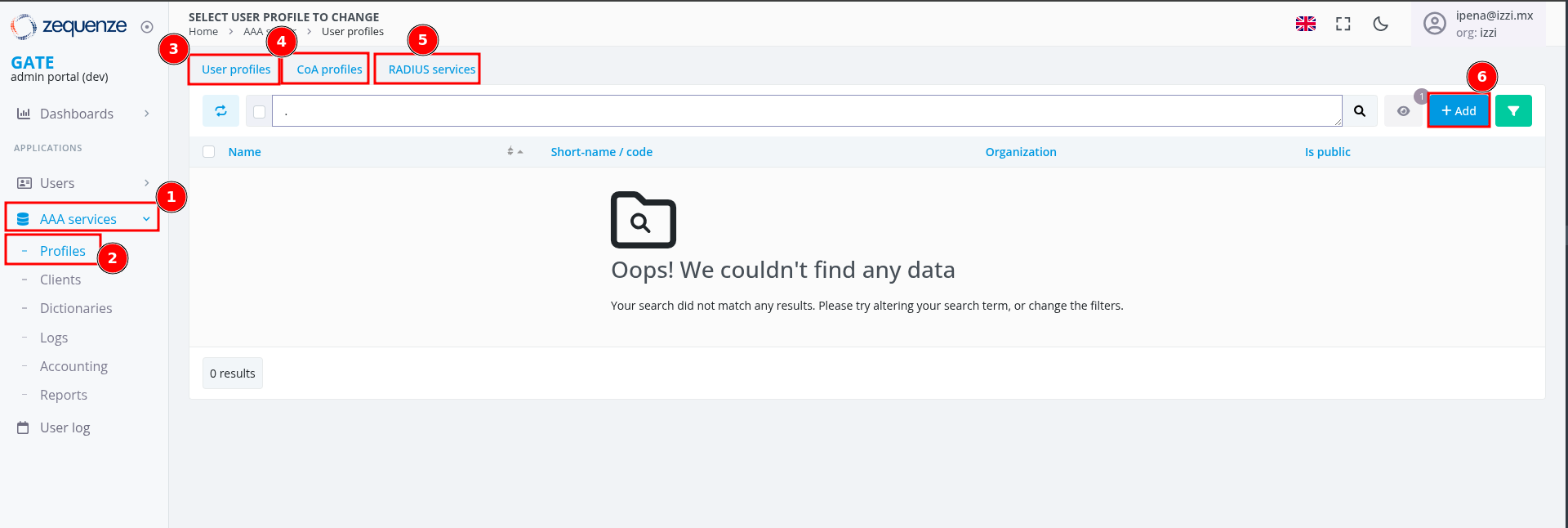
Tipos de Perfiles Disponibles
- User profiles: Creación de perfiles con parámetros AVP o VSA RADIUS
- CoA profiles: Configuración de mensajes CoA (Change of Authorization) o DM (Disconnect Message)
- RADIUS services: Función legacy sin uso actual
- Botón "Add": Para crear nuevos perfiles de velocidad
Crear Nuevo Perfil de Usuario
Al hacer clic en "Add" se abrirá el formulario de configuración:
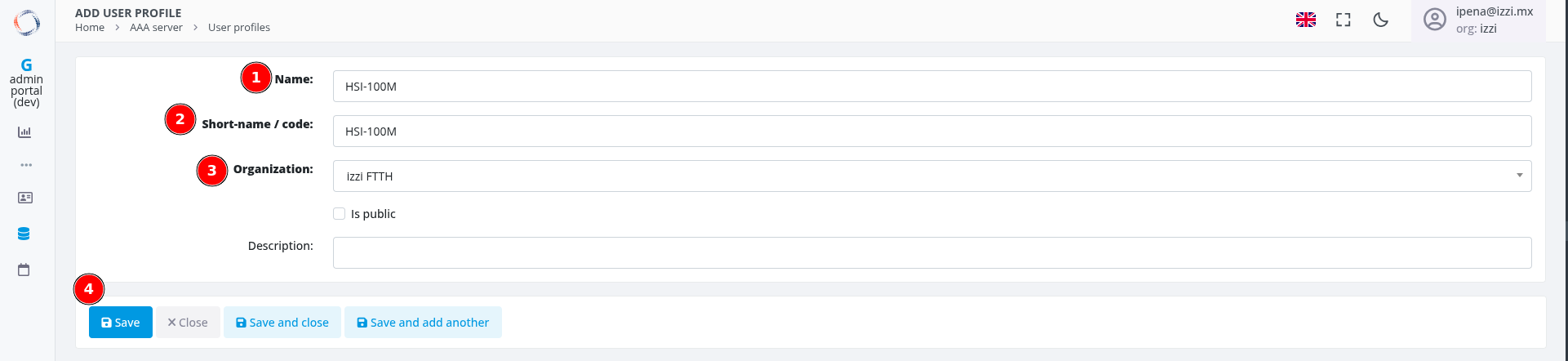
Configuración Básica
1. Name
- Nombre descriptivo del perfil
- Generalmente definido por el cliente al asignar usuarios
- Ejemplo:
HSI-100M
2. Short-name / code
- Código corto identificativo
- Usar el mismo valor que el campo "Name"
- Ejemplo:
HSI-100M
3. Organization
- Seleccionar la organización correspondiente
- Para servicios FTTH usar: "izzi FTTH"
4. Botón "Save"
- Guardar configuración básica para acceder a opciones avanzadas
Configuración de Atributos del Perfil
Una vez guardado el perfil básico, aparecerán las opciones avanzadas:
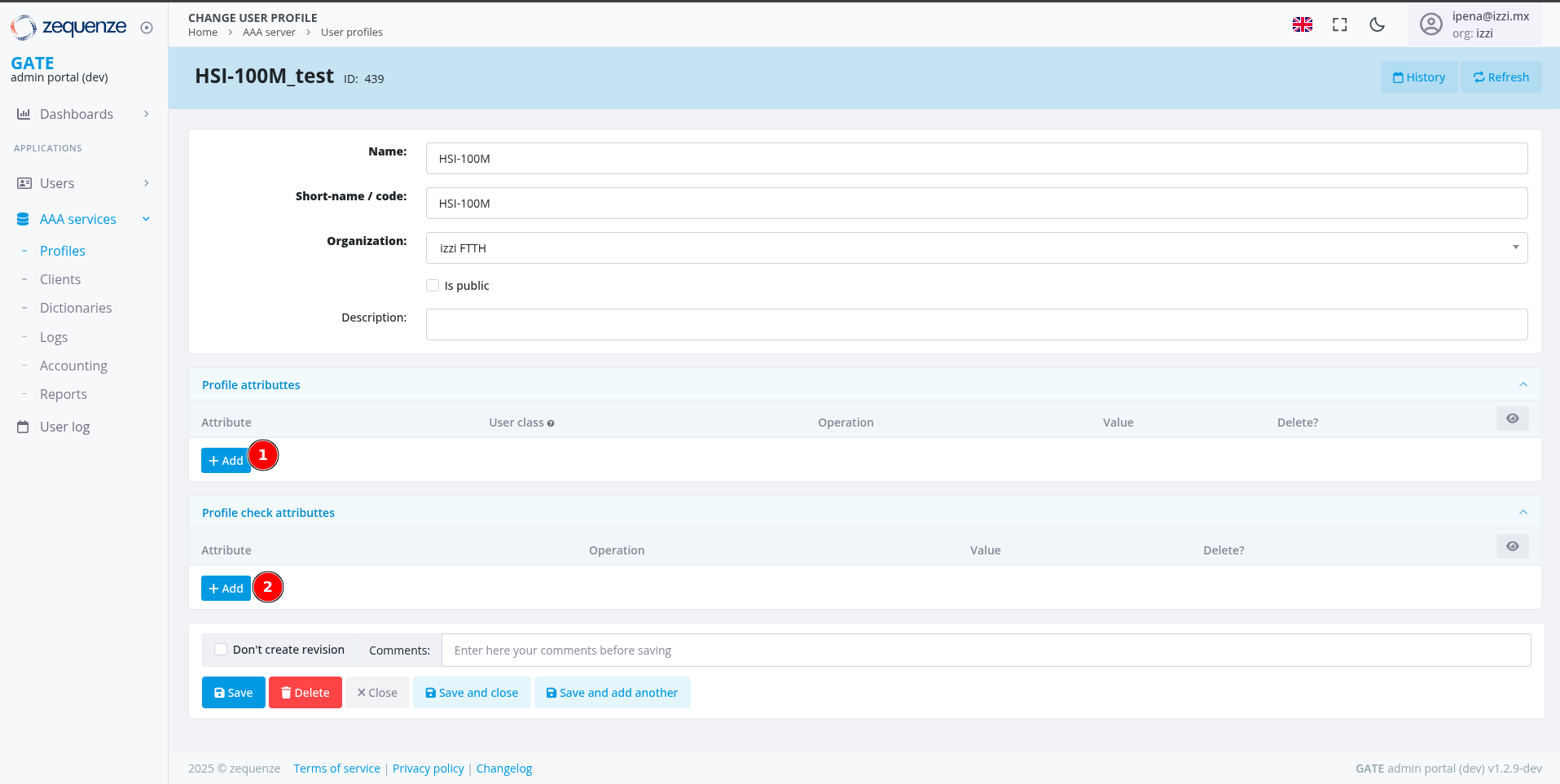
Secciones de Configuración
1. Profile attributes
- Hacer clic en "Add" para agregar líneas de atributos AVP/VSA
- Estos atributos se envían en mensajes "Access-Accept"
2. Profile check attributes
- Hacer clic en "Add" para agregar criterios de validación
- Define condiciones para aplicar el perfil
Configuración Detallada de Atributos
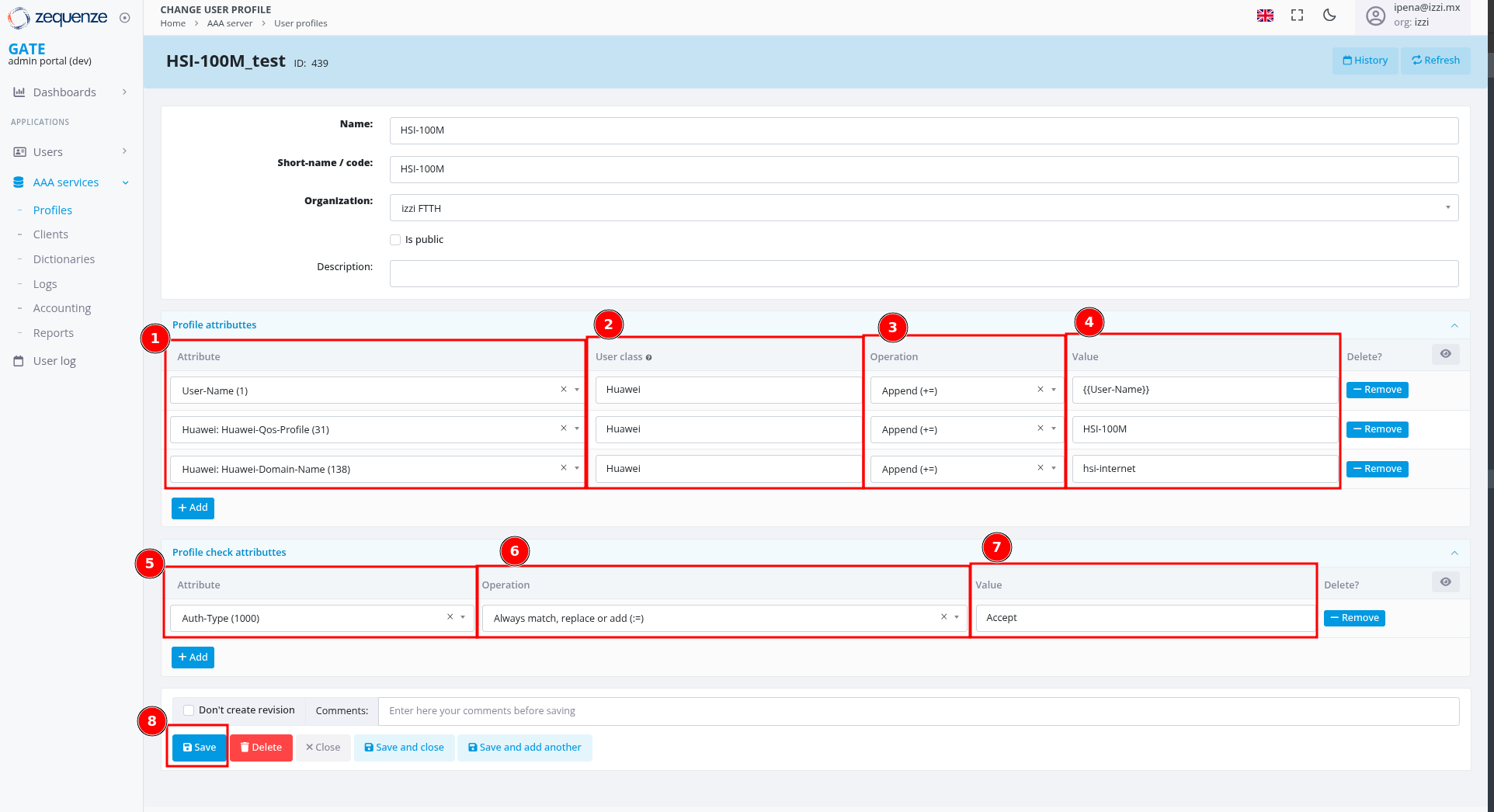
Profile Attributes (Respuesta Access-Accept)
1. Attribute
- Seleccionar atributo RADIUS (estándar o vendor-specific)
- Ejemplo:
User-Name (1),Huawei-Qos-Profile (31)
2. User class
- Valor crítico: Debe coincidir con el campo "Class" del cliente RADIUS
- Garantiza que solo se envíen atributos compatibles con el vendor específico
- Ejemplo:
Huawei,Nokia,Cisco
3. Operation
- Append (+=): Agregar el atributo a la respuesta
- Replace or add (:=): Establecer valor específico
- Append if not exist (=): Reemplazar valor existente
4. Value
- Valor a enviar en el Access-Accept
- Variables entre doble llaves:
{{User-Name}} - Valores fijos:
hsi-internet,sub-qos-policy-in-HSI-115M,HSI-100M
Profile Check Attributes (Validación de Acceso)
5. Attribute
- Atributo a validar en la solicitud de acceso
- Ejemplo:
Auth-Type (1000)
6. Operation
- Always match, replace or add (:=): Condición de validación
- Match if attribute value is equal to (==): Debe ser igual al valor especificado
- Match if attribute value is different to (!=): Debe ser diferente al valor
7. Value
- Valor esperado para la validación
- Ejemplo:
Accept,Reject
8. Botón "Save"
- Guardar toda la configuración del perfil
Ejemplo de Perfil Multi-Vendor
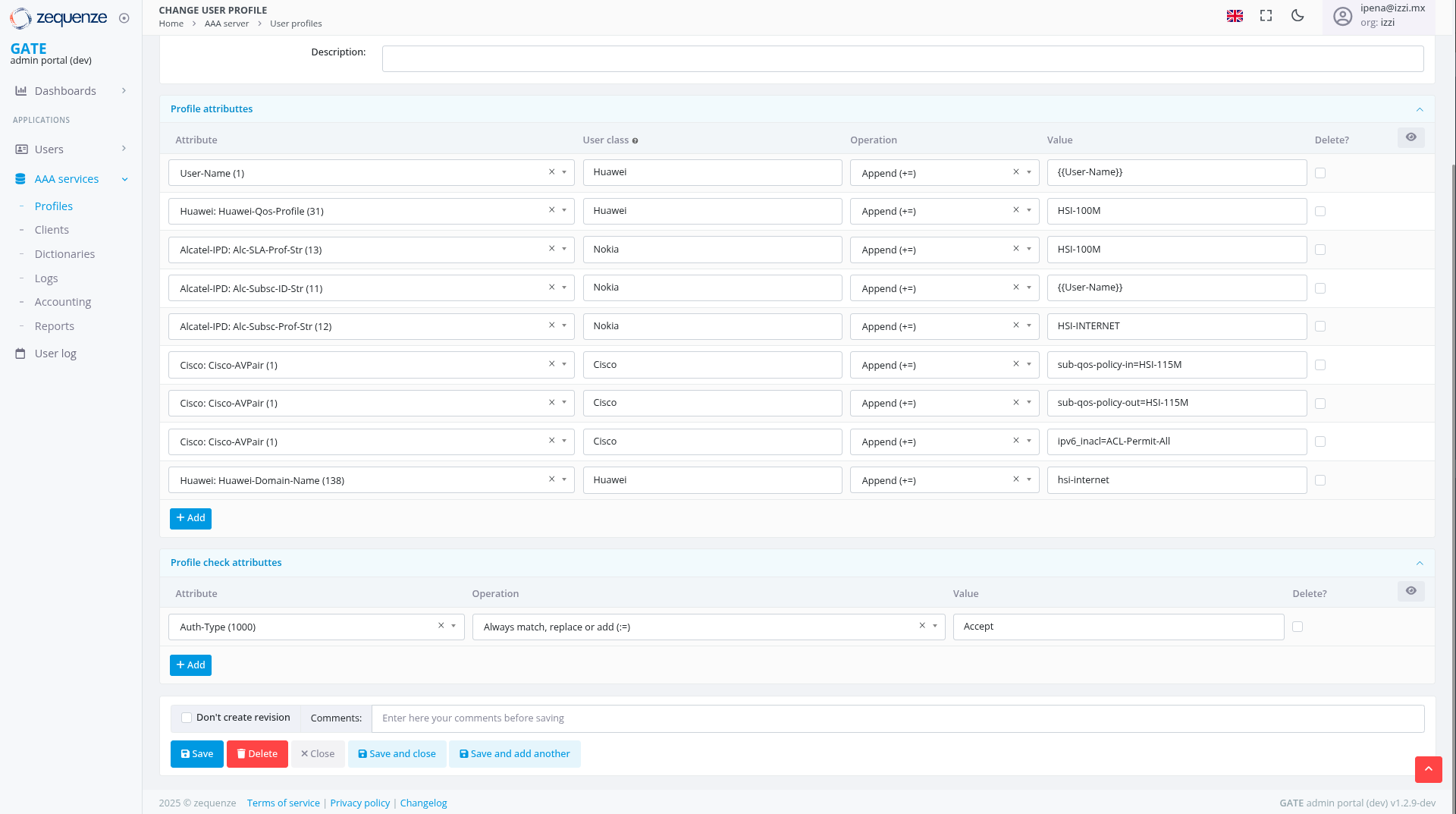
Este ejemplo muestra un perfil configurado para múltiples vendors (Huawei, Nokia, Cisco) donde cada conjunto de atributos se aplica únicamente al equipo que coincida con el valor "User class" correspondiente, garantizando la interoperabilidad nativa de la plataforma.
Administración de Usuarios
Acceso a la Gestión de Usuarios
Para administrar usuarios autenticados o con acceso:
- En el menú lateral izquierdo, seleccionar "Users"
- Confirmar que se encuentra en la sub-opción "Users"
- Hacer clic en el botón "Add" o "Agregar" para crear un nuevo usuario
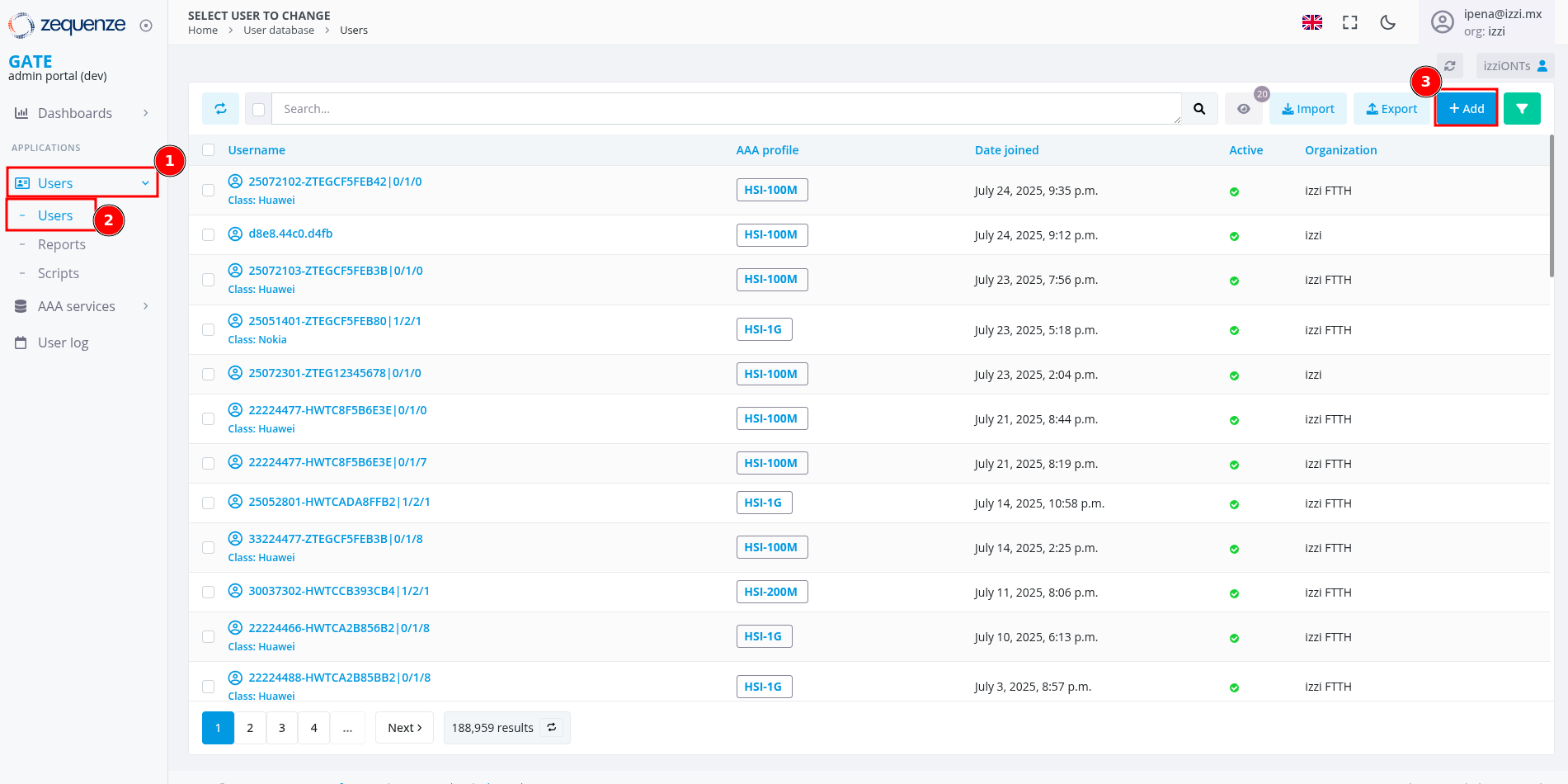
Esta sección muestra todos los usuarios dados de alta con sus respectivos perfiles de velocidad asignados, incluyendo información como fecha de registro, estado activo y organización.
Crear Nuevo Usuario
Al hacer clic en "Add" se abrirá el formulario de configuración:
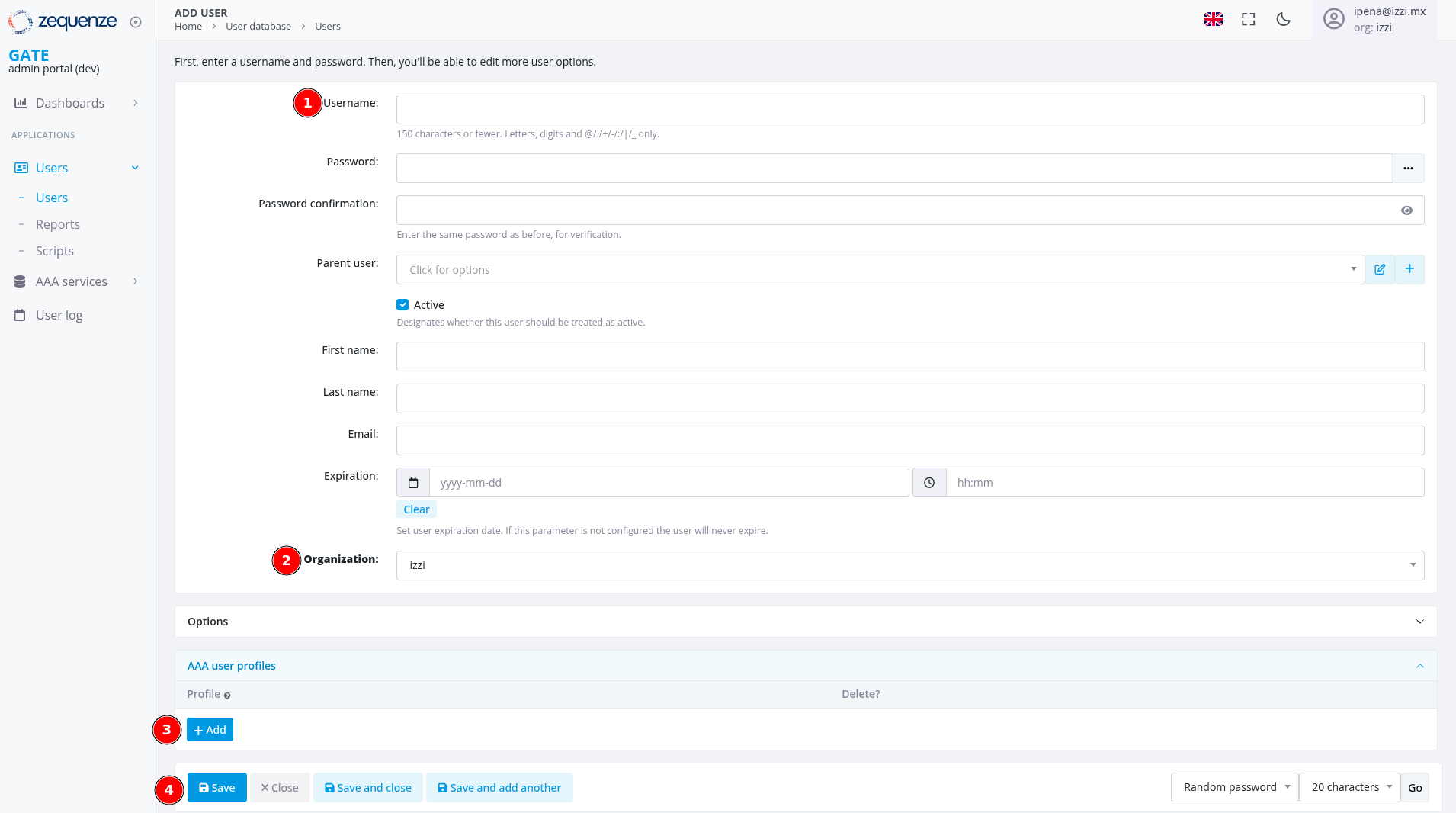
Configuración de Usuario
1. Username
- Campo principal para autenticación RADIUS
-
Formato para izzi:
NoCliente-SerieONT|Shelf/Slot/PON -
Ejemplo:
25072102-ZTEGCF5FEB42|0/1/0 - Máximo 150 caracteres (letras, dígitos y caracteres especiales: @/+/-/|/_)
2. Organization
- Para servicios ONT/FTTH: Seleccionar "izzi FTTH"
- Para otros servicios: Usar organización correspondiente
3. AAA user profiles
- Hacer clic en "Add" para asignar perfil de velocidad
- Seleccionar el perfil creado previamente (ej: HSI-100M)
No comments to display
No comments to display