
Diseño y Personalización Portales Cautivos
Secciones en este documento
- Introducción
- Personalización vía plantillas predefinidas
- Plantillas disponibles
- Recomendaciones generales
- Requerimientos para personalización
- Formatos técnicos
- Login vía redes sociales
Introducción
La plataforma de Portales Cautivos y Analíticos (GATE) permite personalizar la experiencia de los usuarios finales del servicio WiFi acorde a los requerimientos del cliente (venue-owner) que ofrece dicho servicio.
Los Portales Cautivos en la plataforma se basan en plantillas (templates) predefinidas que son personalizables por el cliente mediante la interfaz gráfica de la plataforma (logos, esquemas de colores, demográficos solicitados, etc.). Para personalizaciones más especializadas, la plataforma también permite la modificación directa del código HTML/CSS del Portal Cautivo.
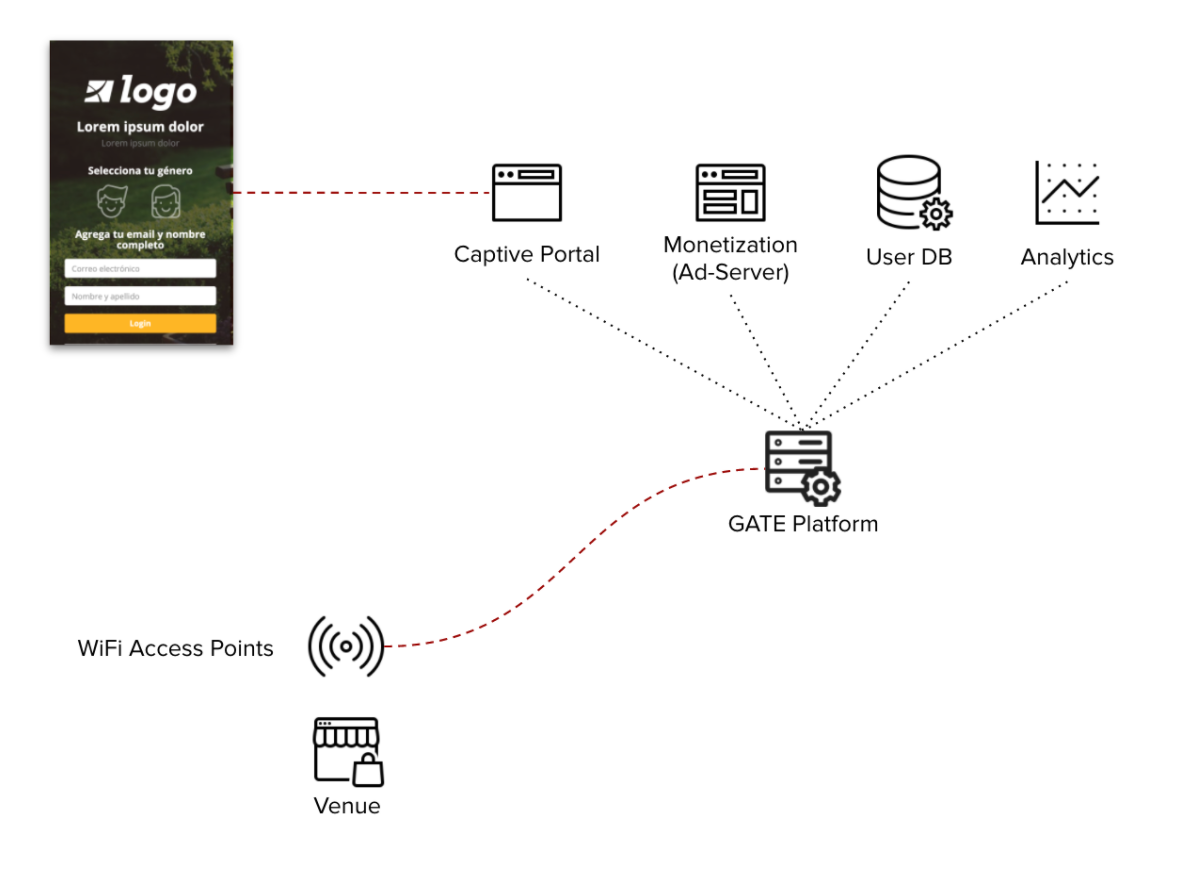
Figura 1. Plataforma de Portal Cautivo y Analíticos - zequenze GATE
Personalización vía plantillas predefinidas
La plataforma GATE incluye plantillas predefinidas que pueden ser personalizadas fácilmente por el cliente mediante:
- Personalización de logos
- Modificación de esquemas de colores
- Configuración de datos demográficos solicitados
- Personalización de imágenes de fondo
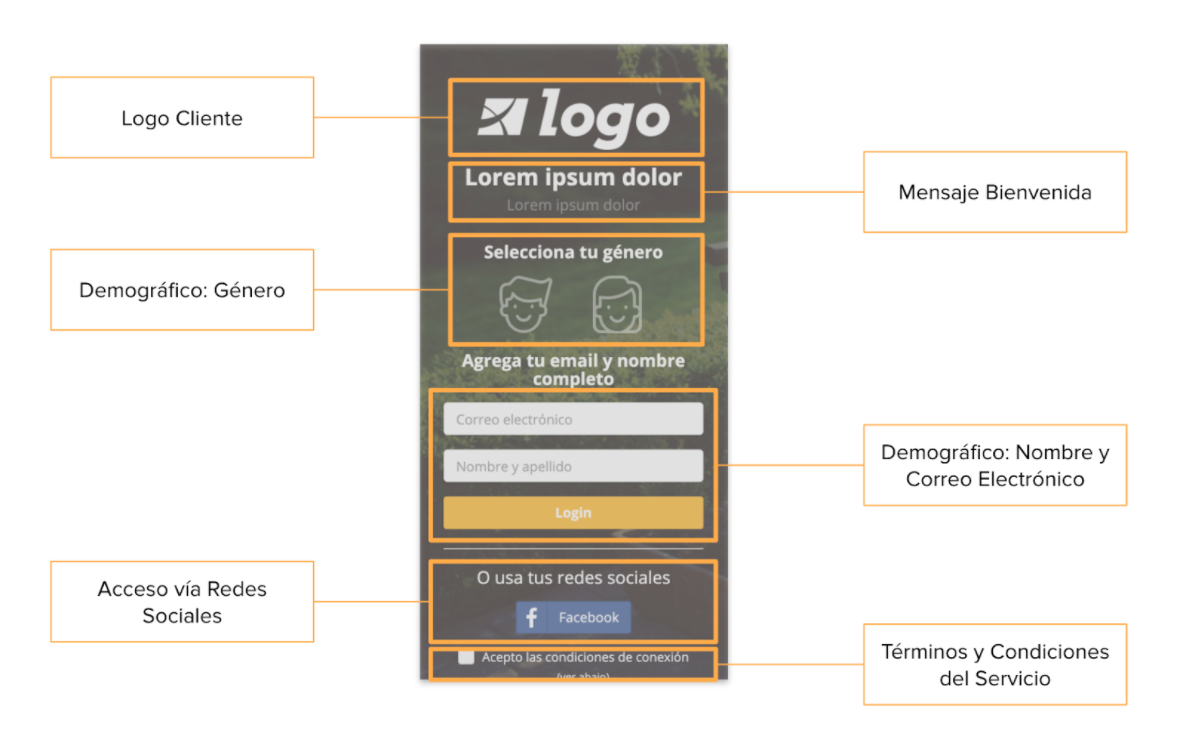
Figura 2. Ejemplo Portal Cautivo - Campos personalizables
Como se observa en la Figura 2, cada plantilla predefinida permite la personalización de campos y datos demográficos. Adicionalmente, se pueden personalizar esquemas de colores e imágenes de fondo para adaptarse a los requerimientos específicos del cliente.
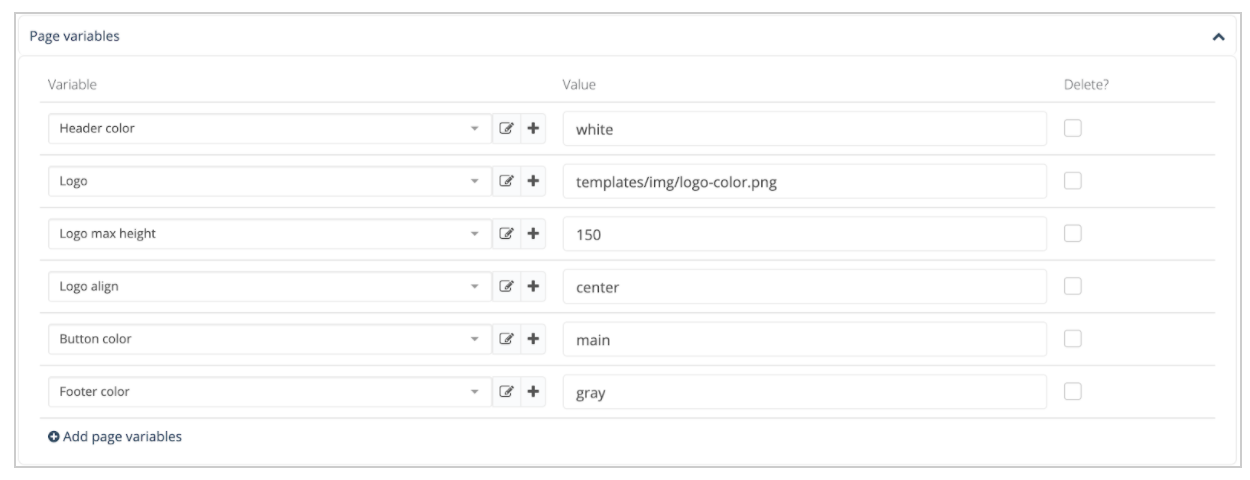
Figura 3. Ejemplo personalización de plantilla de Portal Cautivo vía GUI de la plataforma
Plantillas disponibles
A continuación se presenta la lista de plantillas predefinidas en el sistema. Algunas son sencillas (solo página de registro), mientras que otras incluyen múltiples pantallas para el despliegue de publicidad.
Plantillas básicas
- Plantilla mínima "Ad Corporate" - solo registro
- Plantilla de múltiples opciones de conexión "Ad Corporate"
Plantillas con pop-up
- Plantilla 2-Ads + registro en pop-up "popup-light1-ad"
- Plantilla Ad + registro en pop-up "popup-light1"
- Plantilla Ad + registro en pop-up "popup-shopping1"
- Plantilla Ad + registro en pop-up "popup-shopping2"
Plantillas temáticas
- Plantilla registro simple "ice-cream1"
- Plantilla Ad + registro "stripes-shopping2"
- Plantilla Ad + registro "coffe1"
- Plantilla registro simple "urban1"
- Plantilla Ad + registro "hotel1"
- Plantilla registro simple "park1"
- Plantilla Ad + registro "shopping1"
Nota: Todas las plantillas pueden personalizarse de manera sencilla (logos, imágenes) mediante la interfaz gráfica de la plataforma. Para personalizaciones avanzadas, se permite la edición directa del código HTML/CSS.
Recomendaciones generales
Para maximizar la adopción y utilización del servicio por parte de los usuarios finales, se recomienda seguir estas mejores prácticas:
1. Simplicidad de registro
Si bien es tentador solicitar muchos datos al momento del registro para enriquecer la información disponible sobre el usuario final, la experiencia evidencia que a mayor número de datos solicitados es menor el uso del servicio (mayores tasas de abandono al momento de hacer el registro).
Consecuentemente:
- Se recomienda solicitar dos o tres datos máximo durante el registro
- Los datos más útiles típicamente son: nombre, email y género
- A mayor cantidad de datos solicitados, mayor tasa de abandono del servicio
2. Evitar registro vía redes sociales
No se recomienda implementar registro vía redes sociales por las siguientes razones:
- Información drásticamente reducida: Desde 2018 la información disponible al hacer registro vía redes sociales se ha reducido drásticamente debido a las nuevas políticas de privacidad
-
Proceso de registro complejo que incluye:
- Solicitud de usuario y contraseña (no siempre recordada por el usuario)
- Validación secundaria vía SMS
- Nuevas medidas de seguridad y anonimidad en dispositivos móviles/PC
- Navegadores en modo incógnito limitan funcionalidad
- Alta tasa de abandono: Proceso muy largo, típicamente fallido, con la consecuente frustración y abandono del servicio por parte del usuario final
3. Portal Cautivo ligero
Tanto en lo relacionado a imágenes y banners así como el fondo de pantalla:
- Utilizar imágenes y videos lo más ligeros posible
- Optimizar banners y fondos de pantalla
- Priorizar velocidad y agilidad en el proceso de conexión para una experiencia ágil y rápida
Requerimientos para personalización
Para personalizar un Portal Cautivo, siga estos pasos:
Paso 1: Selección de plantilla
Revisar y seleccionar la plantilla más adecuada de la lista disponible.
Paso 2: Preparar contenido
Reunir los siguientes elementos:
- Textos personalizados
- Imágenes y logos
- Definir esquema de colores
Paso 3: Configurar campos demográficos
Determinar qué información solicitar durante el registro:
- Número de teléfono
- Género
- Edad/fecha de nacimiento
- Nombre y apellido
- Opción de login vía redes sociales (si aplicable)
Importante: Revisar las recomendaciones generales antes de finalizar la configuración para tener recomendaciones prácticas sobre la personalización de los Portales Cautivos.
Formatos técnicos
Logos
- Formato: PNG, GIF o WebP
- Fondo: Transparente
- Tamaño recomendado: 530×170 pixels (relación 3:1 o similar)
- Peso máximo: <250 KBytes
Imágenes de fondo
- Formato: JPG o WebP
- Tamaño recomendado: 2200×1400 pixels (relación 1.6:1 o similar)
- Peso máximo: <500 KBytes
Textos personalizables
- Texto de título en el Portal Cautivo
- Texto de bienvenida en el formulario de ingreso
- Texto de mensaje en el pop-up de bienvenida
Banners publicitarios
Para páginas de bienvenida
Incluye imágenes publicitarias con tiempos de espera (acceso patrocinado).
Imágenes:
- Formato: JPG, GIF o WebP
- Tamaño recomendado: 500×600 pixels (relación 1:1.2 o similar)
- Peso máximo: <300 KBytes
Videos:
- Formato: H264/MP4
- Tamaño recomendado: 720×480 pixels (relación 1.5:1 o similar)
- Frame rate: 20 FPS (calidad media)
- Peso máximo: <5 MBytes
Para formularios de registro
Imágenes:
- Formato: JPG, GIF o WebP
- Tamaño recomendado: 640×240 pixels (relación 1.6:1 o similar)
- Peso máximo: <300 KBytes
Login vía redes sociales
En caso que se requiera habilitar el login vía redes sociales, el cliente debe contar con:
- Aplicación/credenciales propias en la plataforma de red social
- Configuración específica para integración con Portal Cautivo
Documentación de referencia:
- Facebook: Facebook Login Documentation
- Instagram: Instagram Authentication
- Twitter: Twitter Authentication Overview
Advertencia: Revisar la sección de recomendaciones generales antes de implementar login vía redes sociales, ya que no se recomienda su uso en la mayoría de casos.
No comments to display
No comments to display