
Pages
Overview
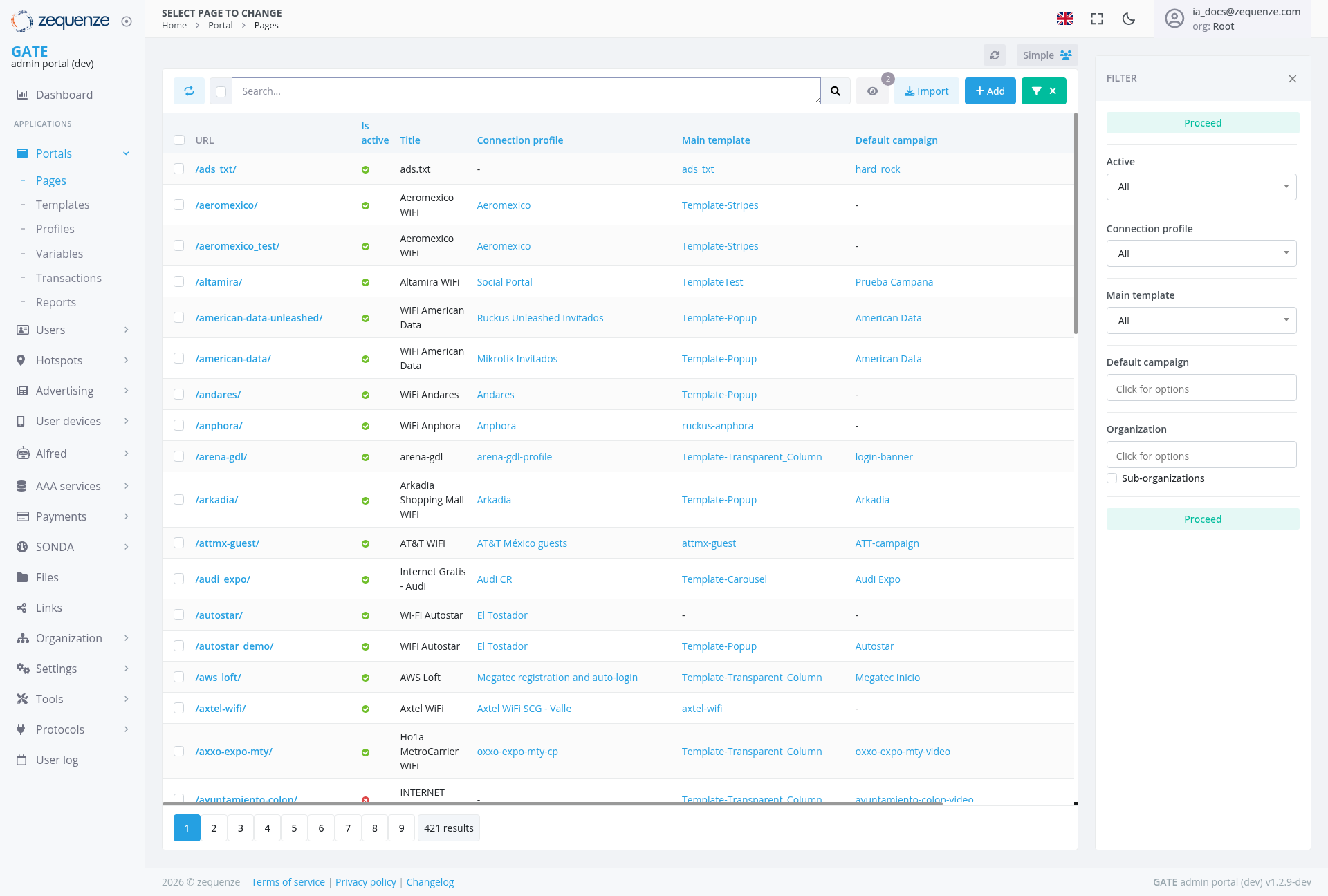
The Pages Management interface in the Zequenze Control Portal provides administrators with a comprehensive view and management system for all portal pages. This interface displays a detailed table of pages with their connection profiles, templates, campaigns, and operational status, allowing for efficient page administration and monitoring.
Key Features
- Real-time Page Status Monitoring: Visual indicators showing active/inactive status for each page
- Advanced Filtering System: Multi-criteria filtering by status, connection profile, template, and campaign
- Bulk Operations: Import and add functionality for managing multiple pages simultaneously
- Comprehensive Page Information: Detailed view of URLs, connection profiles, templates, and associated campaigns
- Pagination Controls: Navigate through large datasets with numbered page controls
- Search Functionality: Quick search across page entries
UI Elements
Header Section
Filter Panel (Right Side)
- Status Filter: Filter by "Proceed" status or all pages with "Active" indicator
- Connection Profile: Dropdown to filter by specific connection profiles with "All" default selection
- Main Template: Dropdown filter by template type with "All" default selection
- Default Campaign: "Click for options" functionality for campaign filtering
- Organization: "Click for options" functionality for organization filtering
- Sub-organizations: Additional filtering capability with "Proceed" status indicator
Main Data Table
The table displays the following columns:
- URL: Direct page URLs (e.g., /ads_txt/, /aeromexico/, /altamira/)
- Is Active: Green/red status indicators
- Title: Descriptive names for each page
- Connection Profile: Associated connection configurations
- Main Template: Template type assignments
- Default Campaign: Campaign associations
Data Displayed
The interface shows various types of pages including:
- WiFi Portal Pages: Aeromexico WiFi, Altamira WiFi, American Data WiFi, Andares WiFi, Anphora WiFi, Autostar WiFi, Axtel WiFi
- Social Portals: Various branded login pages
- Template Configurations: Stripes, Popup, Carousel, Transparent Column, and Test templates
- Campaign Associations: Hard Rock, American Data, Arkadia, ATT, Audi Expo, Autostar, and other branded campaigns
- Connection Profiles: Technical connection configurations including Aeromexico, Social Portal, Ruckus Unleashed, Miktrotik, AT&T México, and others
User Interactions
Filtering and Search
- Use the search bar to find specific pages by URL or title
- Apply filters using the right-side panel to narrow down results
- Select specific criteria like connection profiles or templates using dropdown menus
- Access campaign or organization filtering options by clicking the respective "Click for options" buttons
- Apply sub-organization filters with status indicators for more granular filtering
Page Management
- View Details: Click on any page entry to view detailed information
- Status Management: Monitor active/inactive status through visual indicators
- Bulk Operations: Use Import for adding multiple pages simultaneously
- Individual Actions: Add new pages using the + button
Navigation
- Pagination: Use numbered controls (1, 2, 3, etc.) at the bottom to navigate through pages
- Results Counter: View "421 results" indicator for total page count
- Page Size: Navigate through the complete dataset efficiently
Actions Available
- Import Pages: Bulk import functionality for multiple page configurations
- Add New Page: Create individual new pages with custom configurations
- Filter Management: Apply multiple filter criteria simultaneously with dropdown selectors and option buttons
- Search Operations: Quick search across all page attributes
- Status Monitoring: Real-time monitoring of page operational status
- Template Assignment: View and manage template associations
- Campaign Management: Monitor and manage campaign assignments
Navigation
To Access: Home > Portal > Pages From This Page: Users can navigate to:
- Individual page detail views
- Template management sections
- Campaign configuration areas
- Connection profile settings
- Organization management
Notes/Tips
- Status Indicators: Green circles indicate active pages, red indicates inactive
- Environment: Currently viewing the development environment (dev)
- Real-time Updates: The interface provides live status updates for all pages
- Filter Combinations: Multiple filters can be applied simultaneously for precise results using dropdown menus and option buttons
- Performance: The pagination system ensures smooth performance even with large datasets (421+ pages)
- Template Types: Various template options available including Stripes, Popup, Carousel, Transparent Column, and Test layouts
- Interactive Filtering: Campaign and organization filters use "Click for options" buttons for interactive filtering
- Default Filter States: Connection profile and main template filters default to "All" for comprehensive viewing
- Sub-organization Support: Additional filtering capability with status indicators available for sub-organization management