# Como exportar base de datos de usuarios que se conectan a la red WiFi vía Portal Cautivo
## Descripción general
La plataforma GATE registra automáticamente todos los usuarios que realizan login a través del Portal Cautivo para acceder a las redes WiFi. Esta base de datos se almacena en la plataforma y puede ser consultada y exportada para fines de análisis de mercado, reportes o auditorías.
## Requisitos previos
- Acceso administrativo a la plataforma GATE
- FQDN o dirección IP del servidor GATE
- Permisos de exportación de datos
## Procedimiento de exportación
### Paso 1: Acceder a la plataforma
Inicie sesión en la plataforma GATE utilizando sus credenciales administrativas.
**Ejemplo de URL de acceso:** https://10.0.81.53/admin/
> **Nota:** Consulte con su administrador el FQDN o dirección IP apropiada para su instalación.
### Paso 2: Navegar a la sección de usuarios
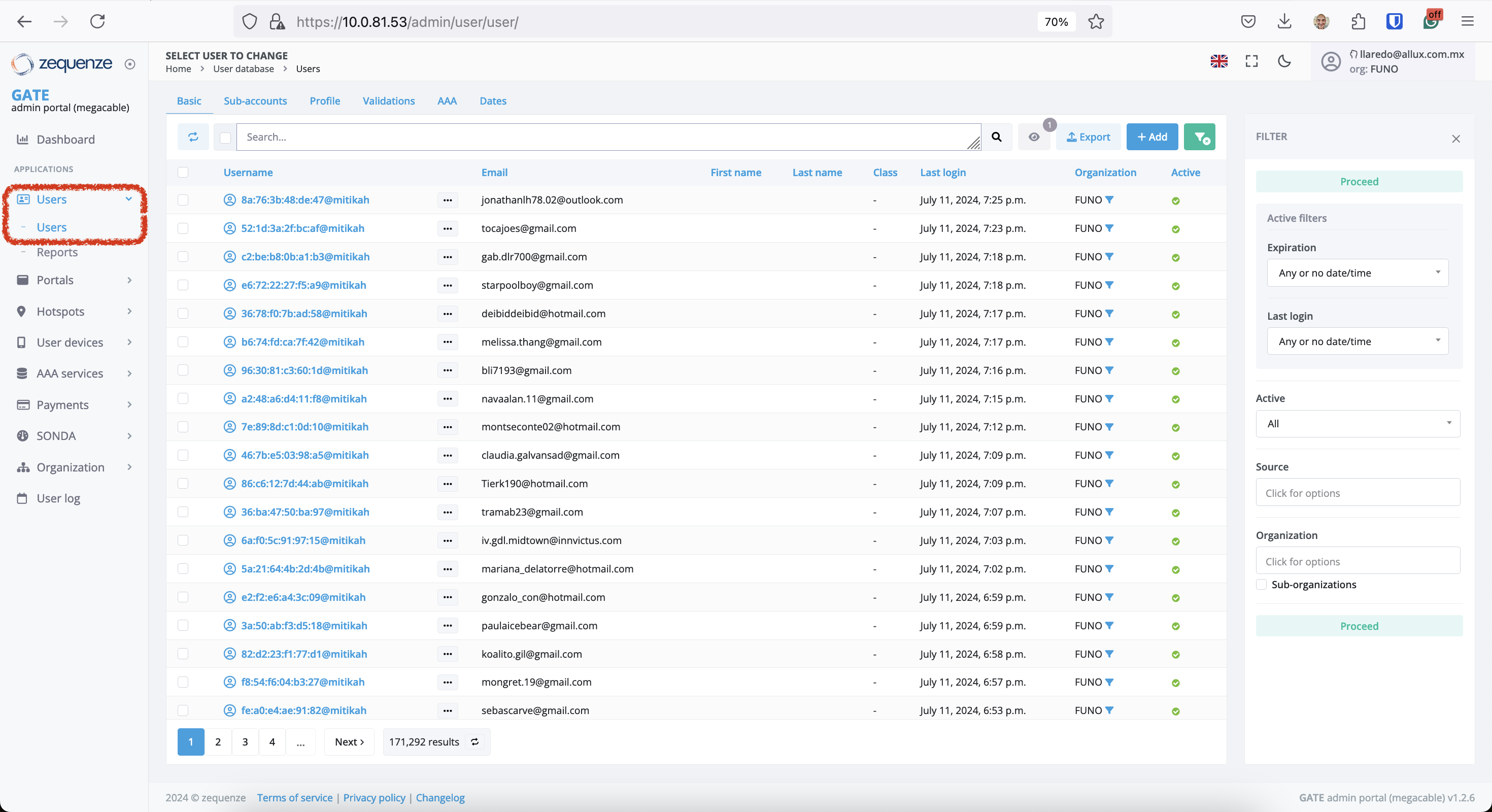
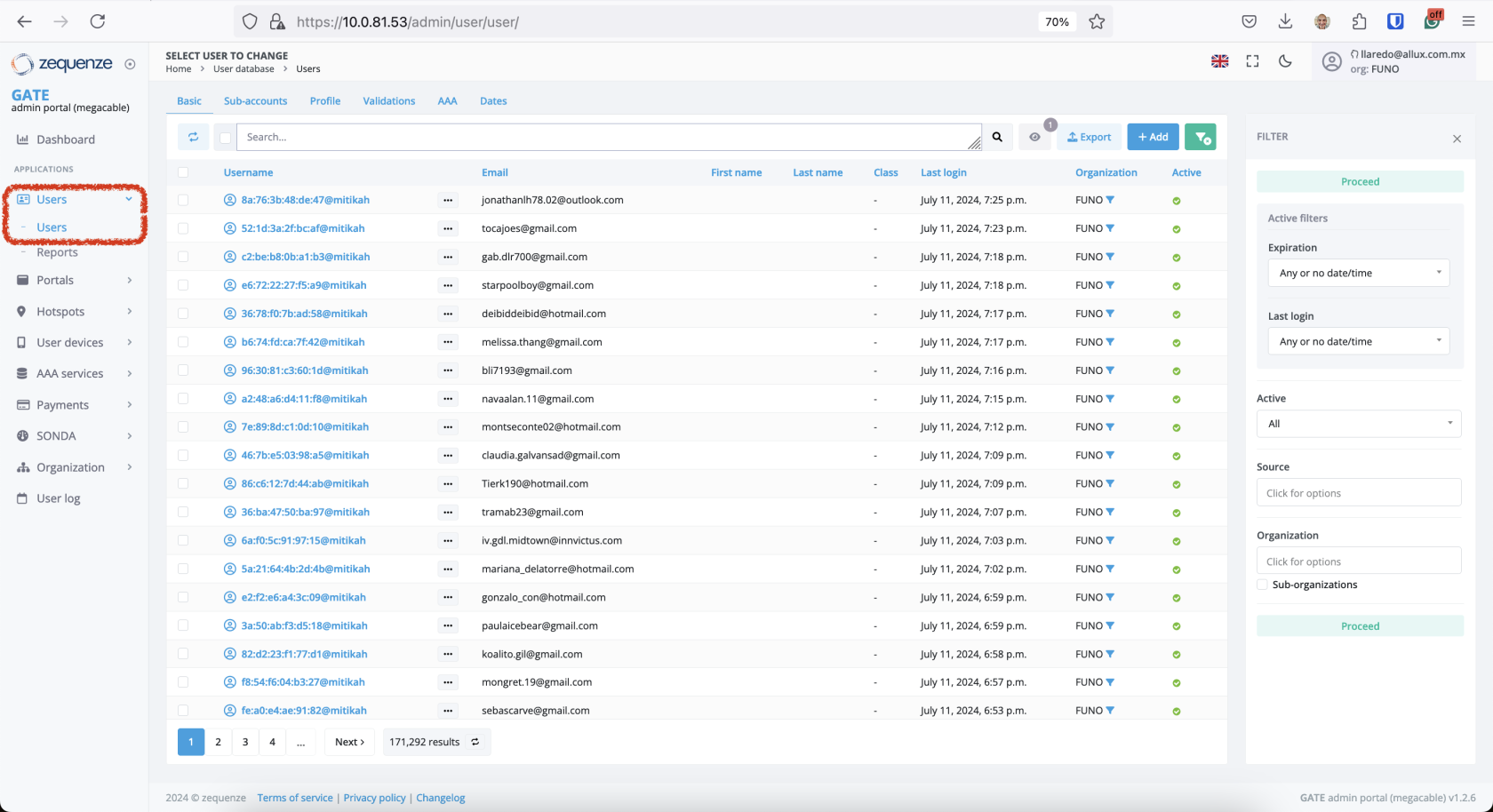
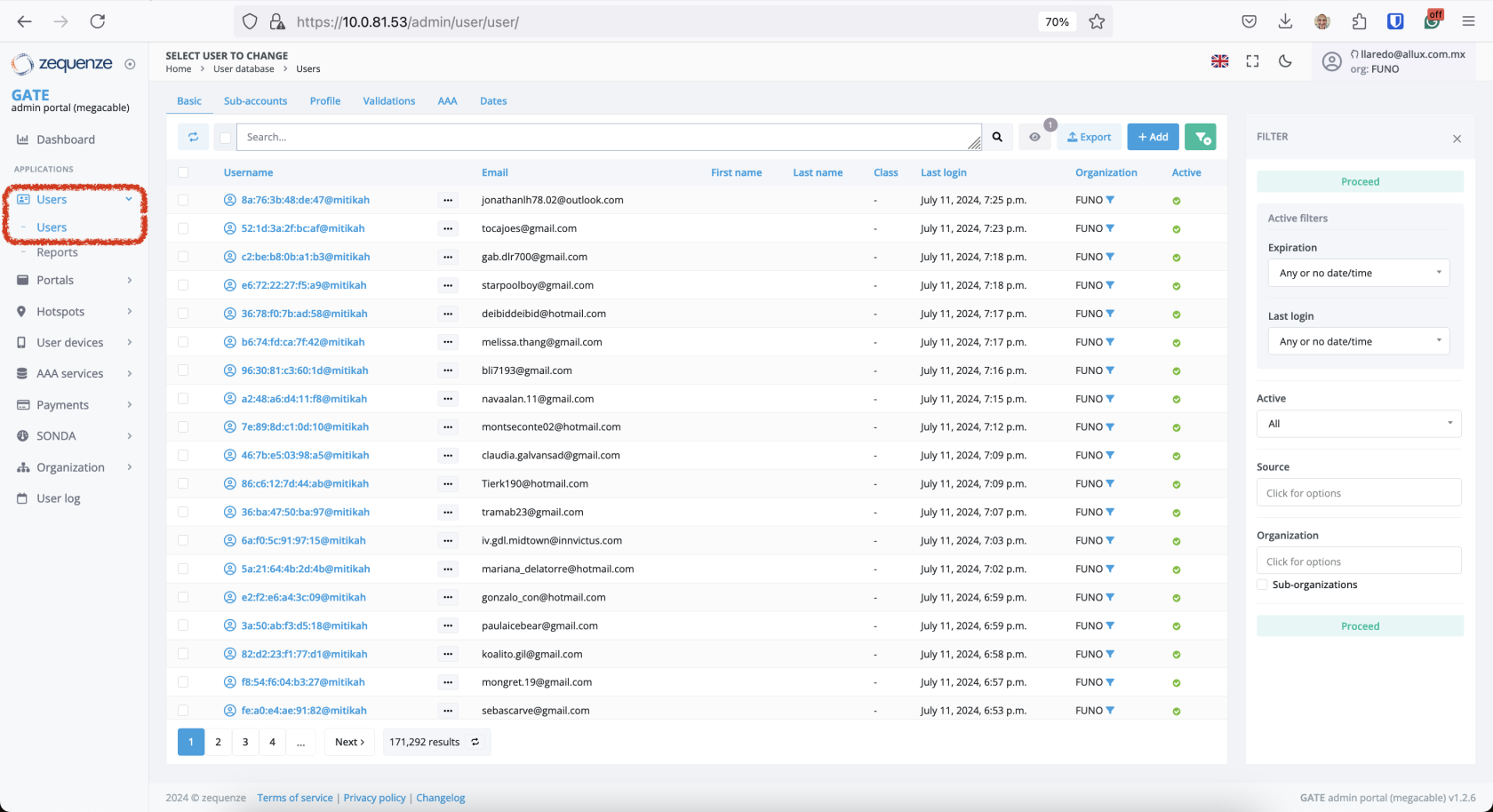
Diríjase al menú **Usuario > Usuario**
 ### Paso 3: Seleccionar el rango de tiempo
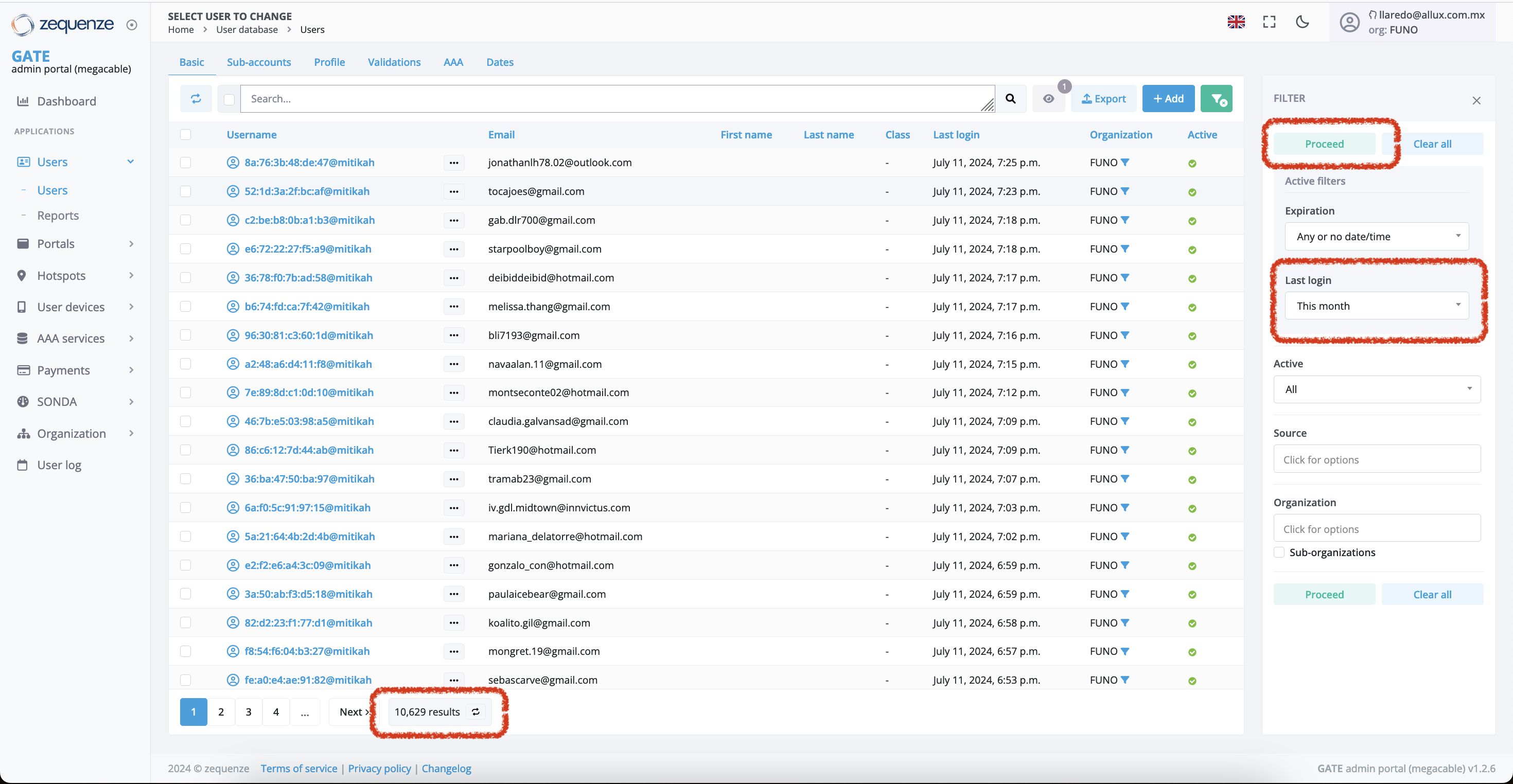
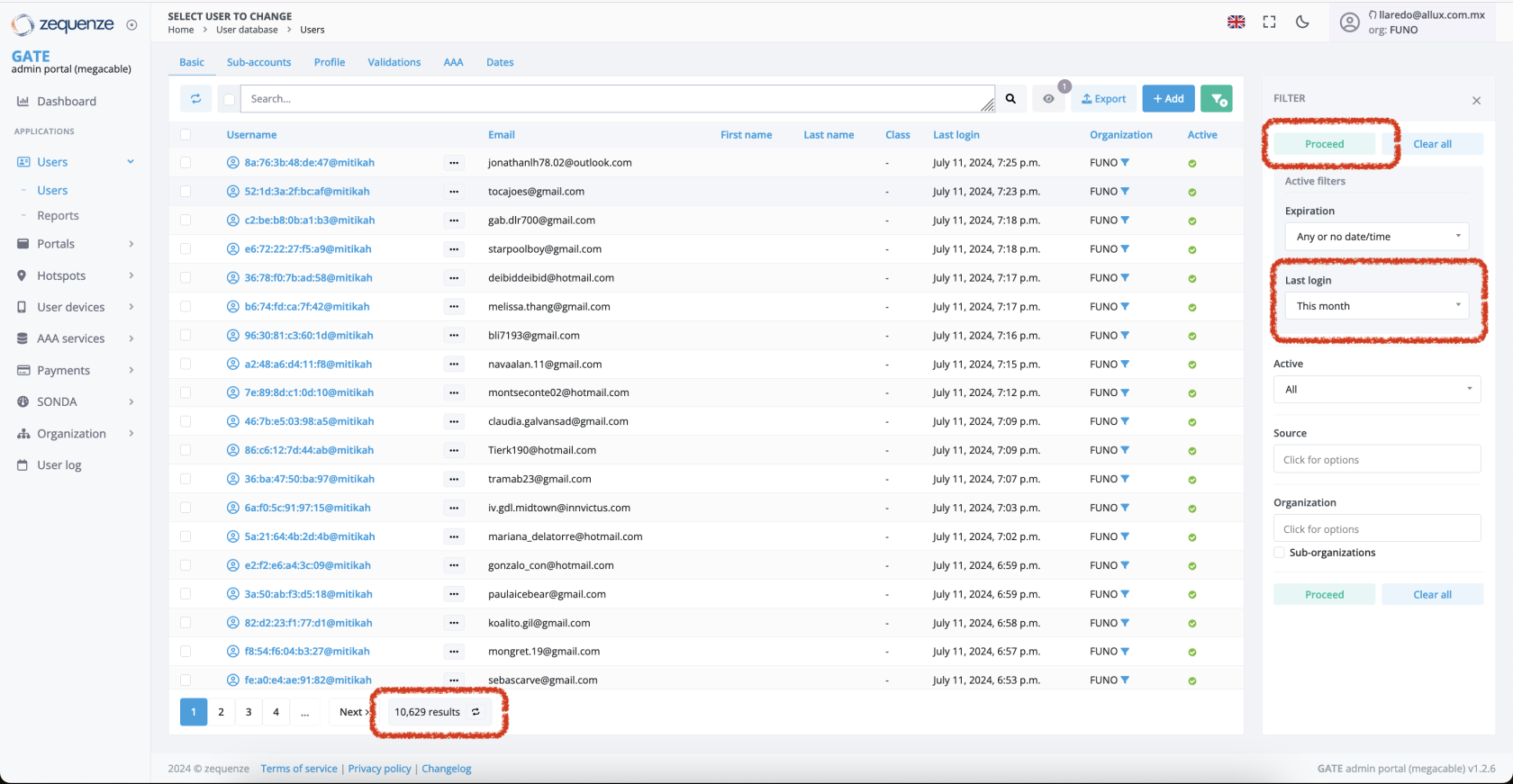
1. Seleccione el rango de tiempo deseado para la exportación
2. Haga clic en el botón **Proceder**
> **⚠️ Importante:** Se recomienda seleccionar "Mes actual" o "Dos últimos meses". Rangos de tiempo más amplios pueden resultar en procesos de exportación muy prolongados y archivos de gran tamaño.
### Paso 3: Seleccionar el rango de tiempo
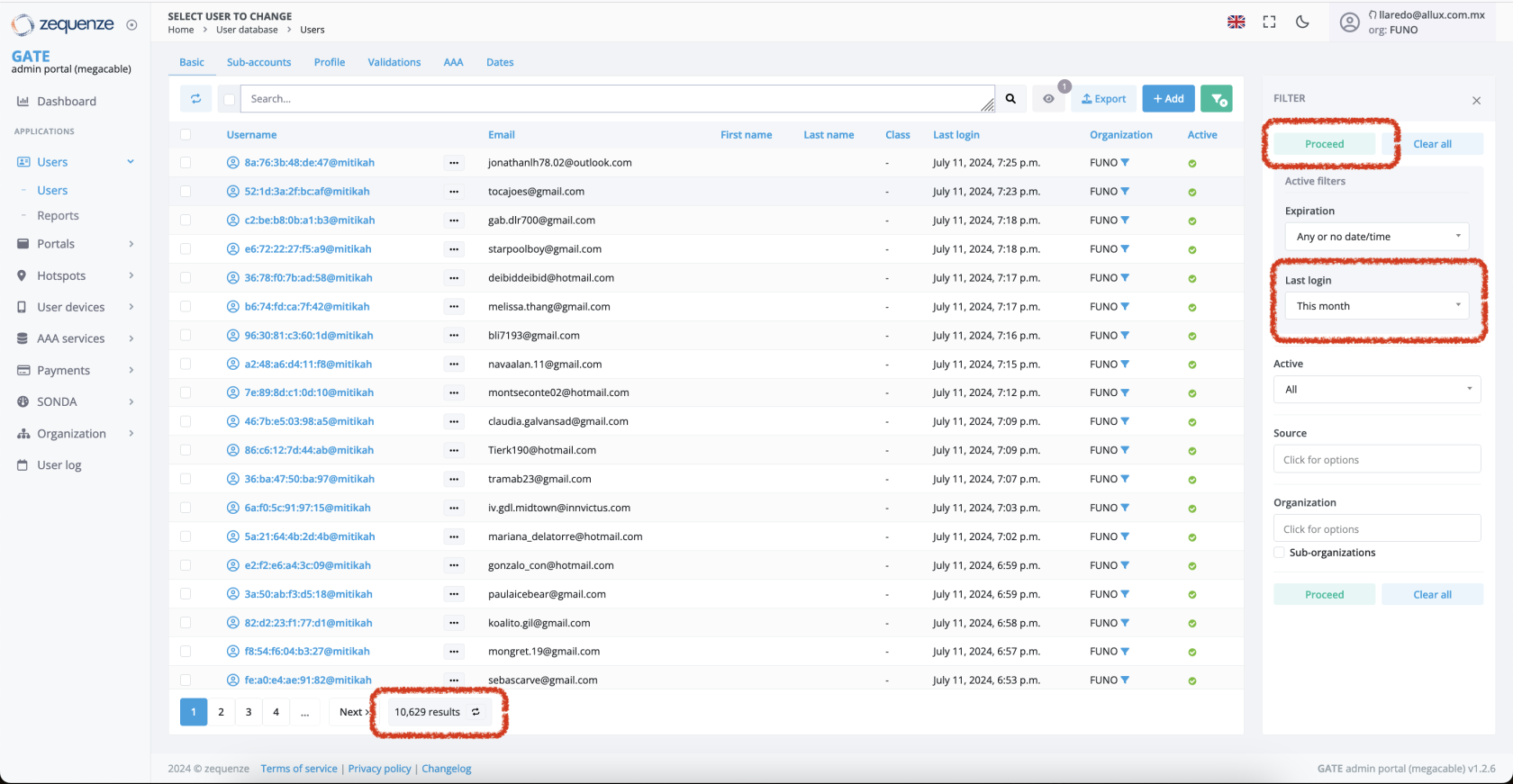
1. Seleccione el rango de tiempo deseado para la exportación
2. Haga clic en el botón **Proceder**
> **⚠️ Importante:** Se recomienda seleccionar "Mes actual" o "Dos últimos meses". Rangos de tiempo más amplios pueden resultar en procesos de exportación muy prolongados y archivos de gran tamaño.
 ### Paso 4: Exportar los resultados
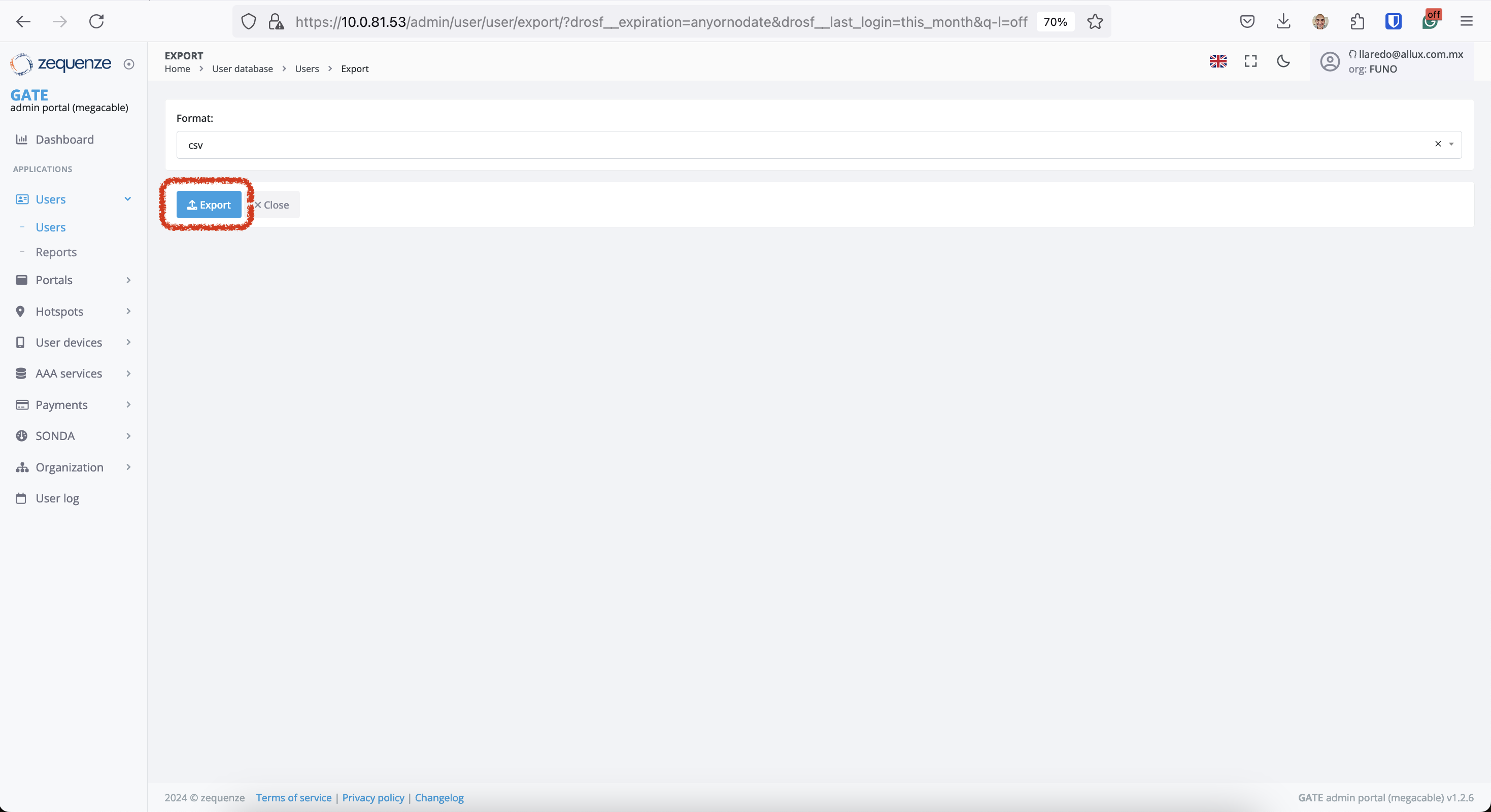
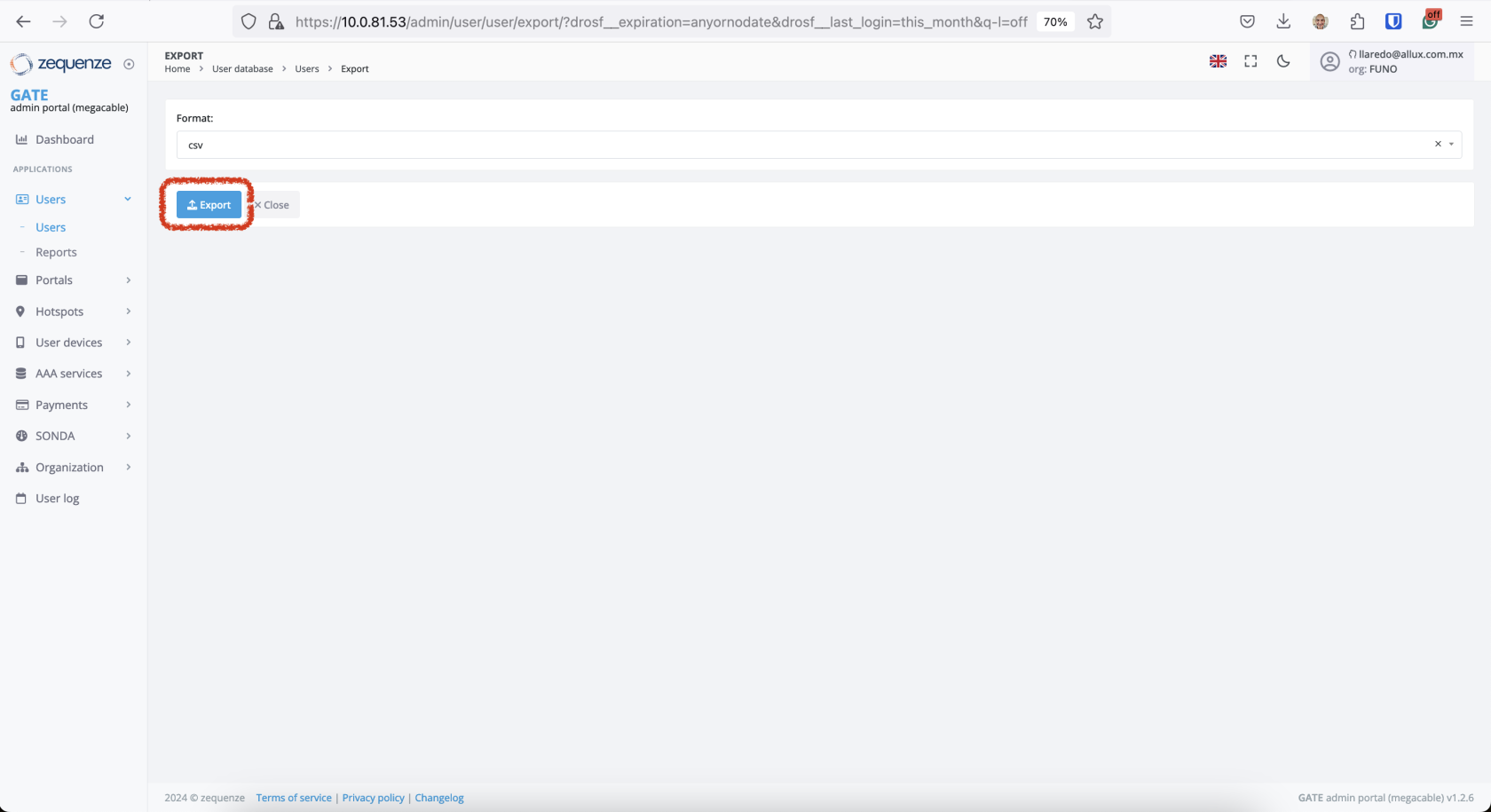
Una vez que se muestren los resultados de la consulta, haga clic en el botón **Exportar**. Esto lo llevará a una pantalla de confirmación final.
### Paso 4: Exportar los resultados
Una vez que se muestren los resultados de la consulta, haga clic en el botón **Exportar**. Esto lo llevará a una pantalla de confirmación final.

 ### Paso 5: Descargar el archivo
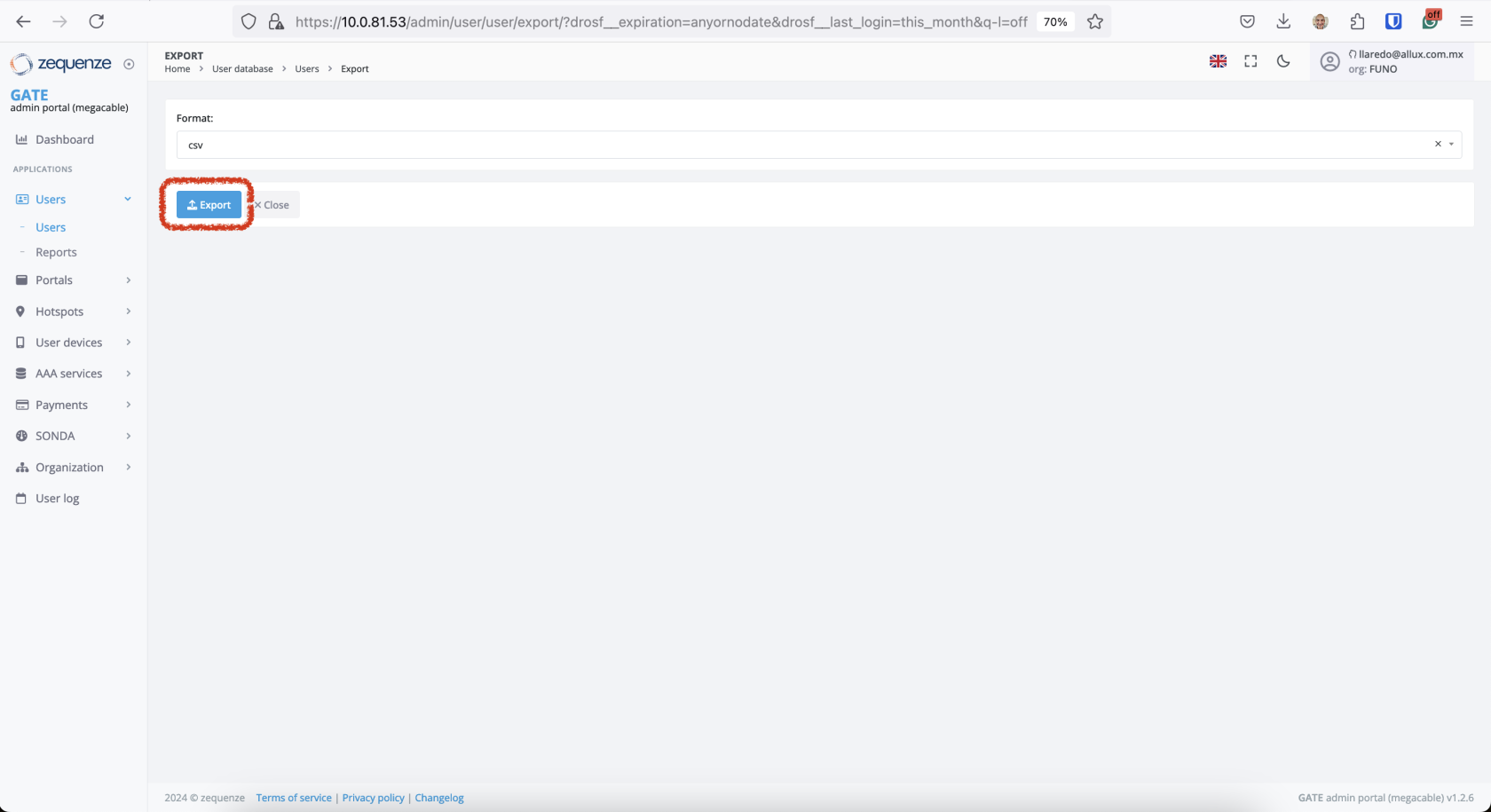
El sistema mostrará una pantalla de confirmación y comenzará automáticamente la descarga del archivo CSV en su navegador.
### Paso 5: Descargar el archivo
El sistema mostrará una pantalla de confirmación y comenzará automáticamente la descarga del archivo CSV en su navegador.
 ## Formato del archivo exportado
El archivo descargado estará en formato CSV (valores separados por comas), el cual puede ser abierto y procesado con herramientas como:
- Microsoft Excel
- Google Sheets
- LibreOffice Calc
- Herramientas de análisis de datos
## Solución de problemas
**Si la exportación tarda demasiado tiempo:**
- Reduzca el rango de fechas seleccionado
- Intente exportar los datos en períodos más pequeños
**Si la descarga no inicia automáticamente:**
- Verifique que su navegador no esté bloqueando las descargas
- Compruebe los permisos de su usuario en la plataforma GATE
## Formato del archivo exportado
El archivo descargado estará en formato CSV (valores separados por comas), el cual puede ser abierto y procesado con herramientas como:
- Microsoft Excel
- Google Sheets
- LibreOffice Calc
- Herramientas de análisis de datos
## Solución de problemas
**Si la exportación tarda demasiado tiempo:**
- Reduzca el rango de fechas seleccionado
- Intente exportar los datos en períodos más pequeños
**Si la descarga no inicia automáticamente:**
- Verifique que su navegador no esté bloqueando las descargas
- Compruebe los permisos de su usuario en la plataforma GATE