Platform integration
- Platform integration settings
- Diseño y Personalización Portales Cautivos
- Formatos de Assets para Publicidad WiFi
- Meraki Cloud Controller Integration
- Formatos de Textos, Imágenes y Logos para personalización de la plantilla
Platform integration settings
Development Environment (GATE-dev)
The GATE development environment is used for development, demonstrations, and testing purposes.
AAA Server Configuration
| Parameter | Value |
|---|---|
| IP Address | 104.196.33.109 |
| Hostname | aaa01.dev.zequenze.com |
| Authentication Protocol/Port | UDP/1812 |
| Accounting Protocol/Port | UDP/1813 |
| Accounting Interim Updates | Supported |
| RADIUS Secret | TBC |
Note: IP addresses may change over time. Use the AAA server hostname whenever possible for better reliability.
Note: RADIUS secrets will be configured for each Access Platform or Device through the GATE management platform UI.
Captive Portal Configuration
| Parameter | Value |
|---|---|
| URL | https://gate-dev.zequenze.com/page/<page URL>/ |
| Hostname | gate-dev.zequenze.com |
| IP Address | 104.196.122.141 |
Note: The
<page URL>parameter will be defined in the GATE management platform UI.
Note: HTTP URLs are also supported. When HTTP is used, the platform automatically redirects to the HTTPS URL.
Note: IP addresses may change over time. Use URLs and/or hostnames for walled garden configuration.
Origin Server Configuration
| Parameter | Value |
|---|---|
| Hostname | gate01.dev.zequenze.com |
| IP Address | 104.196.122.141 |
Note: The hostname is used for API calls and CoA messages. IP addresses may change over time. Use hostnames for opening firewall connections, configuring NATs, and similar network configurations.
Administrative Interface
- Administrative UI URL: https://gate-dev.zequenze.com/admin/
Production Environment (GATE-prd)
The GATE production environment provides high availability with primary and secondary server configurations.
AAA Server Configuration
Primary Server
| Parameter | Value |
|---|---|
| IP Address | 52.21.251.112 |
| Hostname | aaa01.prd.zequenze.com |
Secondary Server
| Parameter | Value |
|---|---|
| IP Address | 52.23.132.106 |
| Hostname | aaa02.prd.zequenze.com |
Common Settings
| Parameter | Value |
|---|---|
| Authentication Protocol/Port | UDP/1812 |
| Accounting Protocol/Port | UDP/1813 |
| Accounting Interim Updates | Supported |
| RADIUS Secret | TBC |
Note: IP addresses may change over time. Use the AAA server hostnames whenever possible for better reliability.
Note: RADIUS secrets will be configured for each Access Platform or Device through the GATE management platform UI.
Captive Portal Configuration
| Parameter | Value |
|---|---|
| URL | https://gate.zequenze.com/page/<page URL>/ |
| Hostname | gate.zequenze.com |
Note: The
<page URL>parameter will be defined in the GATE management platform UI.
Important: The FQDN for the captive portal (gate.zequenze.com) is configured with an HTTP load balancer using dynamic IPs. Configure any walled-garden or ACL settings using the FQDN rather than specific IP addresses.
Note: HTTP URLs are also supported. When HTTP is used, the platform automatically redirects to the HTTPS URL.
Origin Server Configuration
Hostnames
-
gate01.prd.zequenze.com -
gate02.prd.zequenze.com -
gate03.prd.zequenze.com -
gate04.prd.zequenze.com
IP Addresses
-
34.234.117.40 -
52.4.69.196 -
34.231.188.8 -
3.210.207.254
Note: The hostnames are used for API calls and CoA messages. IP addresses may change over time. Use hostnames for opening firewall connections, configuring NATs, and similar network configurations.
Administrative Interface
- Administrative UI URL: https://gate.zequenze.com/admin/
Diseño y Personalización Portales Cautivos
Secciones en este documento
- Introducción
- Personalización vía plantillas predefinidas
- Plantillas disponibles
- Recomendaciones generales
- Requerimientos para personalización
- Formatos técnicos
- Login vía redes sociales
Introducción
La plataforma de Portales Cautivos y Analíticos (GATE) permite personalizar la experiencia de los usuarios finales del servicio WiFi acorde a los requerimientos del cliente (venue-owner) que ofrece dicho servicio.
Los Portales Cautivos en la plataforma se basan en plantillas (templates) predefinidas que son personalizables por el cliente mediante la interfaz gráfica de la plataforma (logos, esquemas de colores, demográficos solicitados, etc.). Para personalizaciones más especializadas, la plataforma también permite la modificación directa del código HTML/CSS del Portal Cautivo.
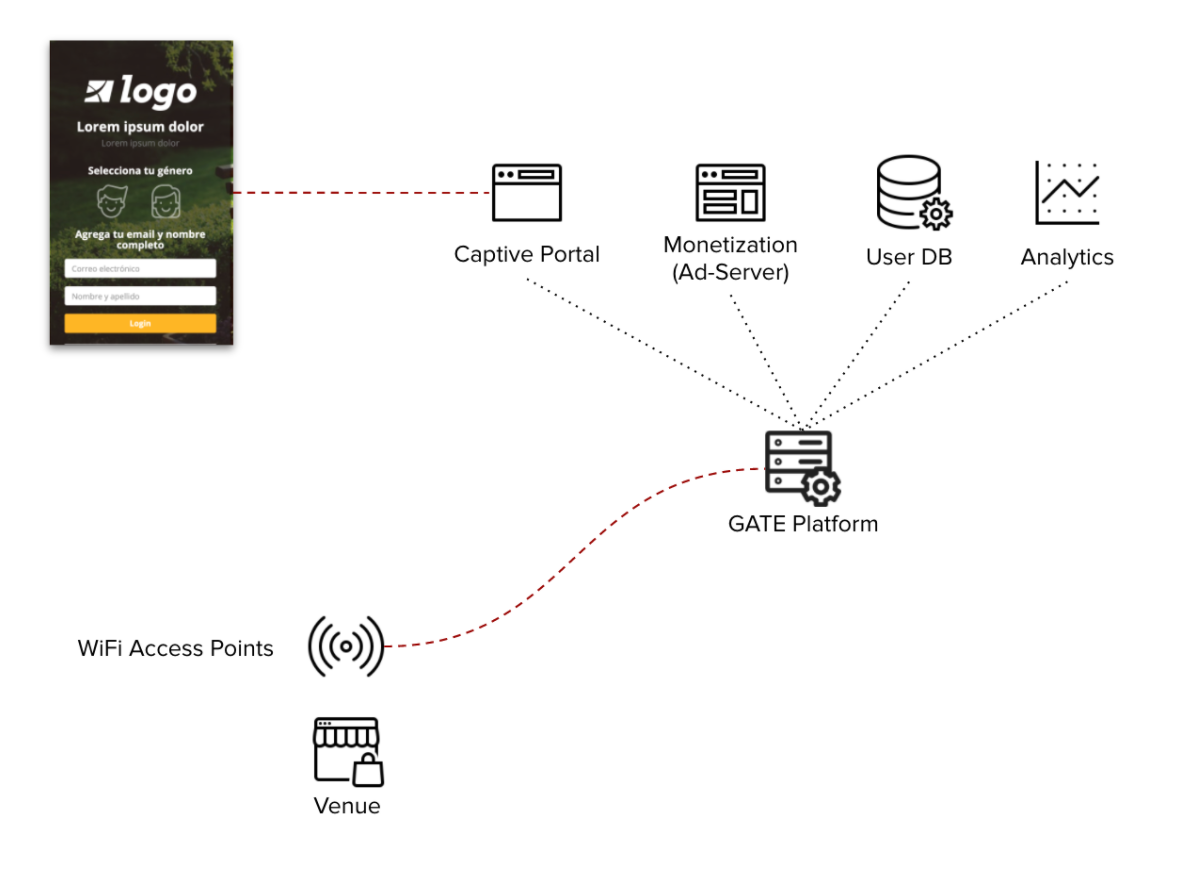
Figura 1. Plataforma de Portal Cautivo y Analíticos - zequenze GATE
Personalización vía plantillas predefinidas
La plataforma GATE incluye plantillas predefinidas que pueden ser personalizadas fácilmente por el cliente mediante:
- Personalización de logos
- Modificación de esquemas de colores
- Configuración de datos demográficos solicitados
- Personalización de imágenes de fondo
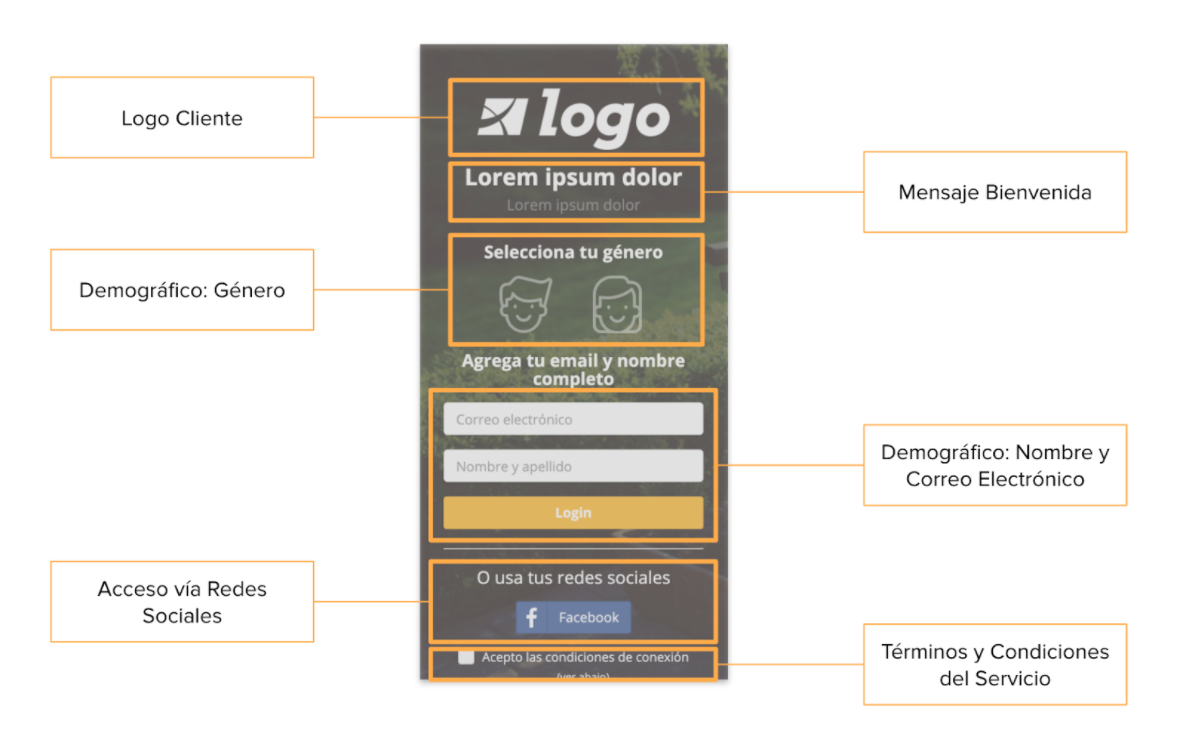
Figura 2. Ejemplo Portal Cautivo - Campos personalizables
Como se observa en la Figura 2, cada plantilla predefinida permite la personalización de campos y datos demográficos. Adicionalmente, se pueden personalizar esquemas de colores e imágenes de fondo para adaptarse a los requerimientos específicos del cliente.
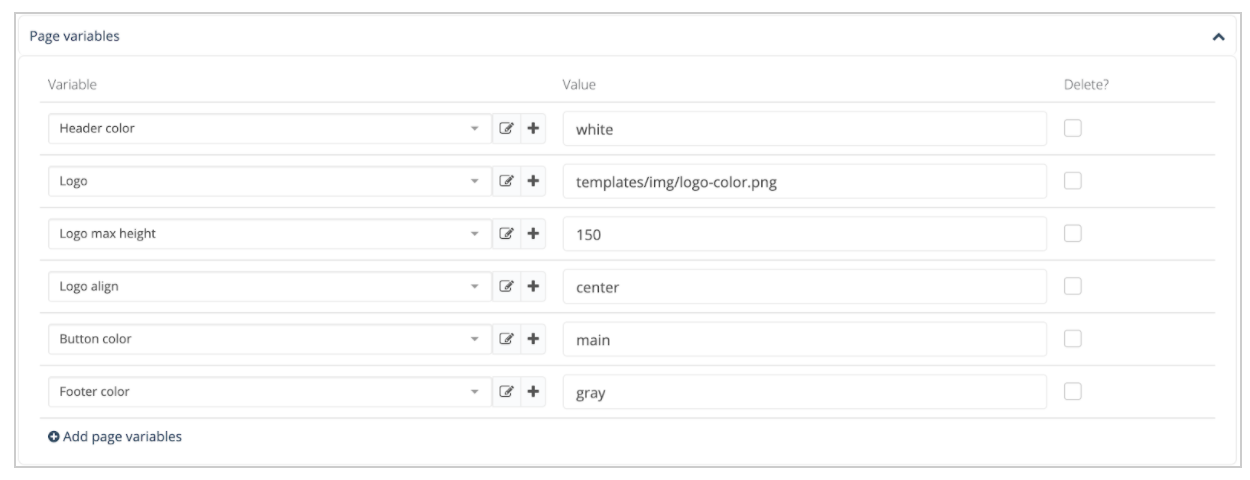
Figura 3. Ejemplo personalización de plantilla de Portal Cautivo vía GUI de la plataforma
Plantillas disponibles
A continuación se presenta la lista de plantillas predefinidas en el sistema. Algunas son sencillas (solo página de registro), mientras que otras incluyen múltiples pantallas para el despliegue de publicidad.
Plantillas básicas
- Plantilla mínima "Ad Corporate" - solo registro
- Plantilla de múltiples opciones de conexión "Ad Corporate"
Plantillas con pop-up
- Plantilla 2-Ads + registro en pop-up "popup-light1-ad"
- Plantilla Ad + registro en pop-up "popup-light1"
- Plantilla Ad + registro en pop-up "popup-shopping1"
- Plantilla Ad + registro en pop-up "popup-shopping2"
Plantillas temáticas
- Plantilla registro simple "ice-cream1"
- Plantilla Ad + registro "stripes-shopping2"
- Plantilla Ad + registro "coffe1"
- Plantilla registro simple "urban1"
- Plantilla Ad + registro "hotel1"
- Plantilla registro simple "park1"
- Plantilla Ad + registro "shopping1"
Nota: Todas las plantillas pueden personalizarse de manera sencilla (logos, imágenes) mediante la interfaz gráfica de la plataforma. Para personalizaciones avanzadas, se permite la edición directa del código HTML/CSS.
Recomendaciones generales
Para maximizar la adopción y utilización del servicio por parte de los usuarios finales, se recomienda seguir estas mejores prácticas:
1. Simplicidad de registro
Si bien es tentador solicitar muchos datos al momento del registro para enriquecer la información disponible sobre el usuario final, la experiencia evidencia que a mayor número de datos solicitados es menor el uso del servicio (mayores tasas de abandono al momento de hacer el registro).
Consecuentemente:
- Se recomienda solicitar dos o tres datos máximo durante el registro
- Los datos más útiles típicamente son: nombre, email y género
- A mayor cantidad de datos solicitados, mayor tasa de abandono del servicio
2. Evitar registro vía redes sociales
No se recomienda implementar registro vía redes sociales por las siguientes razones:
- Información drásticamente reducida: Desde 2018 la información disponible al hacer registro vía redes sociales se ha reducido drásticamente debido a las nuevas políticas de privacidad
-
Proceso de registro complejo que incluye:
- Solicitud de usuario y contraseña (no siempre recordada por el usuario)
- Validación secundaria vía SMS
- Nuevas medidas de seguridad y anonimidad en dispositivos móviles/PC
- Navegadores en modo incógnito limitan funcionalidad
- Alta tasa de abandono: Proceso muy largo, típicamente fallido, con la consecuente frustración y abandono del servicio por parte del usuario final
3. Portal Cautivo ligero
Tanto en lo relacionado a imágenes y banners así como el fondo de pantalla:
- Utilizar imágenes y videos lo más ligeros posible
- Optimizar banners y fondos de pantalla
- Priorizar velocidad y agilidad en el proceso de conexión para una experiencia ágil y rápida
Requerimientos para personalización
Para personalizar un Portal Cautivo, siga estos pasos:
Paso 1: Selección de plantilla
Revisar y seleccionar la plantilla más adecuada de la lista disponible.
Paso 2: Preparar contenido
Reunir los siguientes elementos:
- Textos personalizados
- Imágenes y logos
- Definir esquema de colores
Paso 3: Configurar campos demográficos
Determinar qué información solicitar durante el registro:
- Número de teléfono
- Género
- Edad/fecha de nacimiento
- Nombre y apellido
- Opción de login vía redes sociales (si aplicable)
Importante: Revisar las recomendaciones generales antes de finalizar la configuración para tener recomendaciones prácticas sobre la personalización de los Portales Cautivos.
Formatos técnicos
Logos
- Formato: PNG, GIF o WebP
- Fondo: Transparente
- Tamaño recomendado: 530×170 pixels (relación 3:1 o similar)
- Peso máximo: <250 KBytes
Imágenes de fondo
- Formato: JPG o WebP
- Tamaño recomendado: 2200×1400 pixels (relación 1.6:1 o similar)
- Peso máximo: <500 KBytes
Textos personalizables
- Texto de título en el Portal Cautivo
- Texto de bienvenida en el formulario de ingreso
- Texto de mensaje en el pop-up de bienvenida
Banners publicitarios
Para páginas de bienvenida
Incluye imágenes publicitarias con tiempos de espera (acceso patrocinado).
Imágenes:
- Formato: JPG, GIF o WebP
- Tamaño recomendado: 500×600 pixels (relación 1:1.2 o similar)
- Peso máximo: <300 KBytes
Videos:
- Formato: H264/MP4
- Tamaño recomendado: 720×480 pixels (relación 1.5:1 o similar)
- Frame rate: 20 FPS (calidad media)
- Peso máximo: <5 MBytes
Para formularios de registro
Imágenes:
- Formato: JPG, GIF o WebP
- Tamaño recomendado: 640×240 pixels (relación 1.6:1 o similar)
- Peso máximo: <300 KBytes
Login vía redes sociales
En caso que se requiera habilitar el login vía redes sociales, el cliente debe contar con:
- Aplicación/credenciales propias en la plataforma de red social
- Configuración específica para integración con Portal Cautivo
Documentación de referencia:
- Facebook: Facebook Login Documentation
- Instagram: Instagram Authentication
- Twitter: Twitter Authentication Overview
Advertencia: Revisar la sección de recomendaciones generales antes de implementar login vía redes sociales, ya que no se recomienda su uso en la mayoría de casos.
Formatos de Assets para Publicidad WiFi
Recomendaciones para Assets de Publicidad WiFi
Imágenes para Banner
Especificaciones técnicas:
- Tamaño recomendado: 500x600 píxeles
- Relación de aspecto: 1:1.2 o similar
- Formatos compatibles: JPG, GIF, WebP
- Tamaño de archivo: Menor a 300 KB
Videos para Banner
Especificaciones técnicas:
- Resolución recomendada: 720x480 píxeles
- Relación de aspecto: 1.5:1 o similar
- Formato: H264/MP4
- Frame rate: 20 FPS (calidad media)
- Tamaño de archivo: Menor a 5 MB
Consideraciones Adicionales
Para obtener el mejor rendimiento en GATE, asegúrese de que todos los assets cumplan con las especificaciones recomendadas antes de cargarlos al portal.
Meraki Cloud Controller Integration
Overview
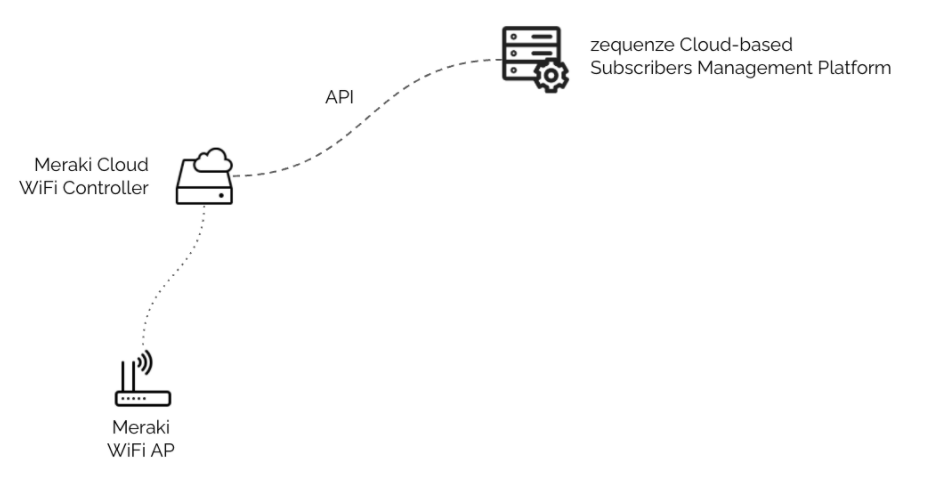
Zequenze's Subscribers Management Platform (SMP) enhances WiFi subscriber experiences when using Meraki's WiFi Solutions. The platform provides comprehensive subscriber management capabilities through seamless integration with Meraki's Cloud Controller.
Key Features
Zequenze's SMP delivers the following functionalities:
Fully Customizable Captive Portal
- Public WiFi: Collect subscriber information (name, email, phone, etc.)
- Private WiFi: Username/password authentication
Integrated Ad-Server
- Advertisement campaigns delivered through captive portals
- Customizable targeting by date/time, location (AP), and other parameters
NAC | 802.1x/EAP AAA Server
- Seamless device onboarding
- Integration with user databases and directories
WiFi Offload (EAP-AKA/SIM)
- Seamless authentication using SIM credentials
- Integration with Mobile Core (RADIUS/DIAMETER)
Comprehensive Analytics
- Login Activity: Track location, device type, OS, and other metadata
- Advertisement Campaigns: Monitor visualization, location, and engagement metrics
- Traffic Analysis: Per subscriber, location, and group reporting
Integration Process
Zequenze's SMP is pre-integrated with Meraki's Cloud WiFi Controller using the Captive Portal API. Configuration requires only updating your Meraki WiFi network settings to use Zequenze's SMP Captive Portal.
The following example demonstrates the configuration steps to configure an Open SSID in your Meraki WiFi network to use Zequenze's SMP for Captive Portal:
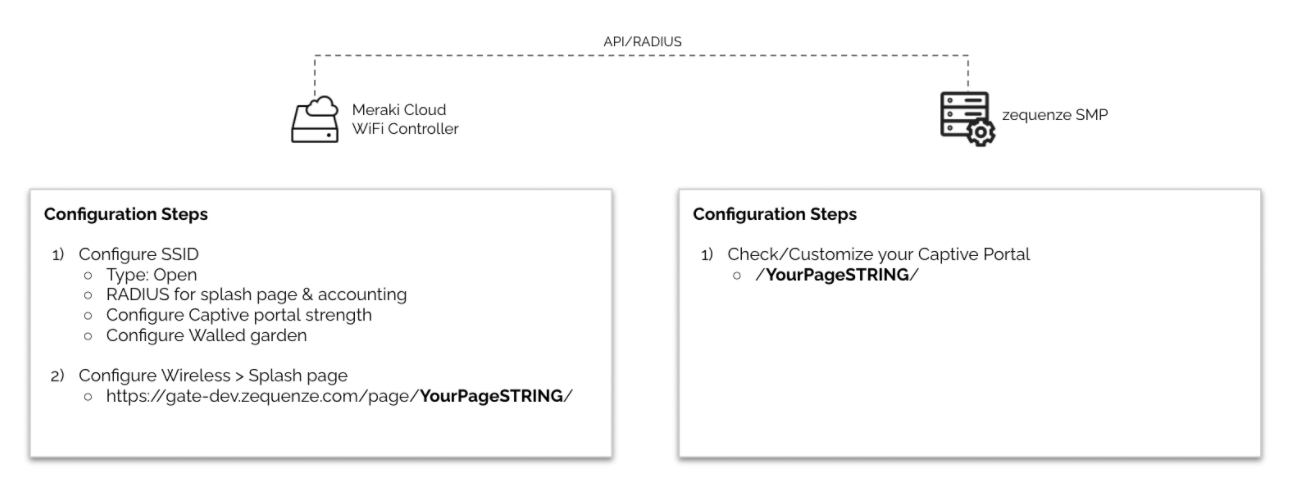
Configuration Steps
Configuring the SSID
-
Access Controller: Log in to your Meraki Cloud Controller
-
Navigate to SSID Settings: Select Wireless > SSID from the menu
-
Select SSID: Choose an available Unconfigured SSID
-
Configure SSID Name: Use Rename to set your desired SSID name
-
Configure SSID Settings: Click Edit Settings and apply the following configuration:
Basic Settings:
- Association requirements: Open
- Splash page: Sign-on with my RADIUS server
RADIUS Configuration:
-
RADIUS for splash page: Add a server
- Host:
aaa01.dev.zequenze.com - Port:
1812 - Secret:
ultrasecure
- Host:
-
RADIUS accounting: RADIUS accounting is enabled
-
RADIUS accounting servers: Add a server
- Host:
aaa01.dev.zequenze.com - Port:
1813 - Secret:
ultrasecure
- Host:
Access Controls:
- Enable data-carrier detect: DCD is disabled
- Network access controls: Disabled
- Assign group policies by device type: Disabled
Captive Portal Settings:
- Captive portal strength: Block all access until sign-on is complete
- Walled garden: Walled garden is enabled
-
Walled garden ranges:
104.196.122.141/32 - Simultaneous logins: Allow simultaneous devices per user
-
Save Configuration: Leave all remaining options at default settings and click Save Changes
Configuring the Splash Page
Verification
After completing this configuration, users connecting to the configured SSID will be automatically redirected to the captive portal (e.g., https://gate-dev.zequenze.com/page/YourPageSTRING/) for registration, validation, and network access.
The integration enables seamless subscriber management while maintaining the familiar Meraki WiFi infrastructure.
Formatos de Textos, Imágenes y Logos para personalización de la plantilla
Esta página describe los requisitos técnicos y recomendaciones para personalizar elementos visuales y textuales en el portal GATE.
Logos
Requisitos del Logo Principal
- Formato: PNG, GIF o WebP
- Fondo: Transparente
- Dimensiones recomendadas: 530×170 píxeles (relación de aspecto 3:1 o similar)
- Tamaño de archivo: Menor a 250 KB
Imágenes de Fondo
Imagen de Fondo Principal
- Formato: JPG o WebP
- Dimensiones recomendadas: 2200×1400 píxeles (relación de aspecto 1.6:1 o similar)
- Tamaño de archivo: Menor a 500 KB
Contenido de Texto
El sistema permite personalizar los siguientes elementos textuales:
- Texto de título: Se muestra en el Portal Cautivo principal
- Texto de bienvenida: Aparece en el formato de ingreso de usuarios
- Texto de mensaje: Se presenta en el pop-up de bienvenida
Banners Publicitarios
Banners para Páginas de Bienvenida
Incluye contenido publicitario con imágenes publicitarias que incorporan tiempos de espera para acceso patrocinado.
Imágenes de Banner
- Formato: JPG, GIF o WebP
- Dimensiones recomendadas: 500×600 píxeles (relación de aspecto 1:1.2 o similar)
- Tamaño de archivo: Menor a 300 KB
Videos de Banner
- Formato: H264/MP4
- Dimensiones recomendadas: 720×480 píxeles (relación de aspecto 1.5:1 o similar)
- Frame rate: 20 FPS (calidad media)
- Tamaño de archivo: Menor a 5 MB
Banners para Formularios
Diseñados específicamente para formularios de registro o ingreso de información.
Imágenes para Banner en Formulario
- Formato: JPG, GIF o WebP
- Dimensiones recomendadas: 640×240 píxeles (relación de aspecto 1.6:1 o similar)
- Tamaño de archivo: Menor a 300 KB