# Customer Engineering
# AT&T Mobile WiFi Offload Documentation
## Background
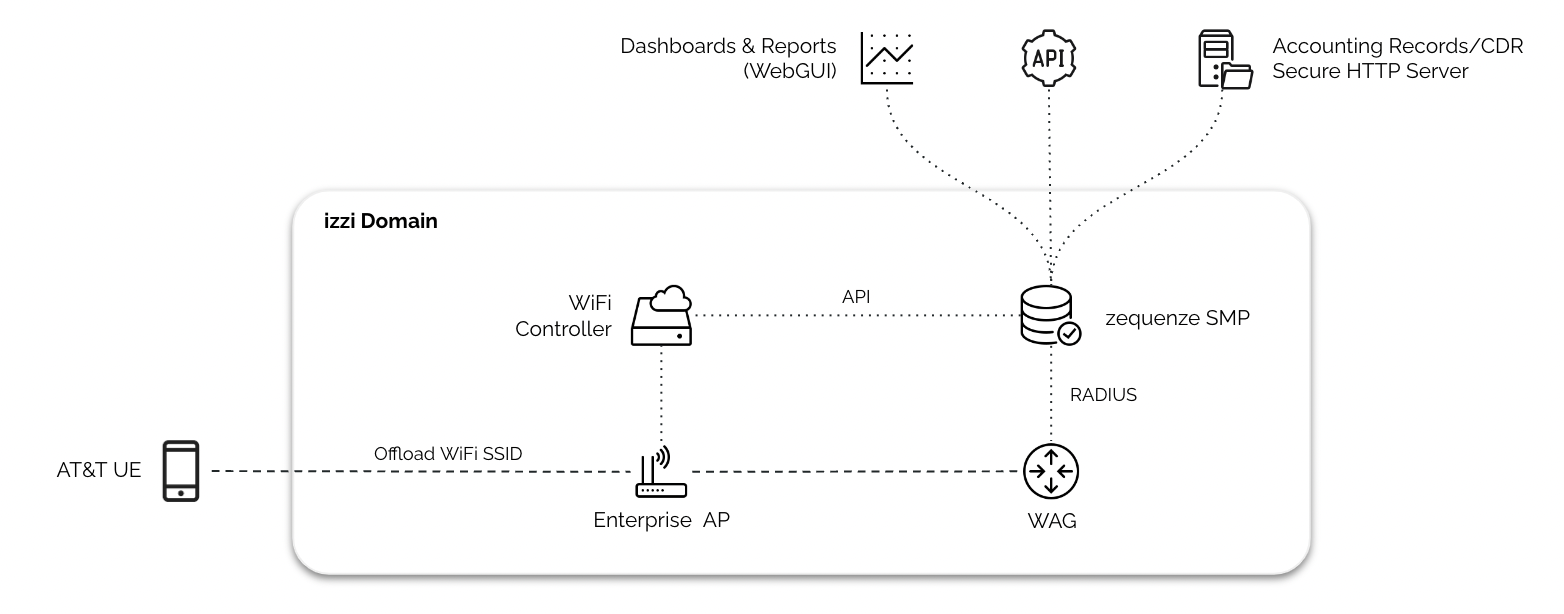
izzi provides WiFi Offload Service to AT&T's User Equipment (UE) through its nationwide WiFi network infrastructure.
[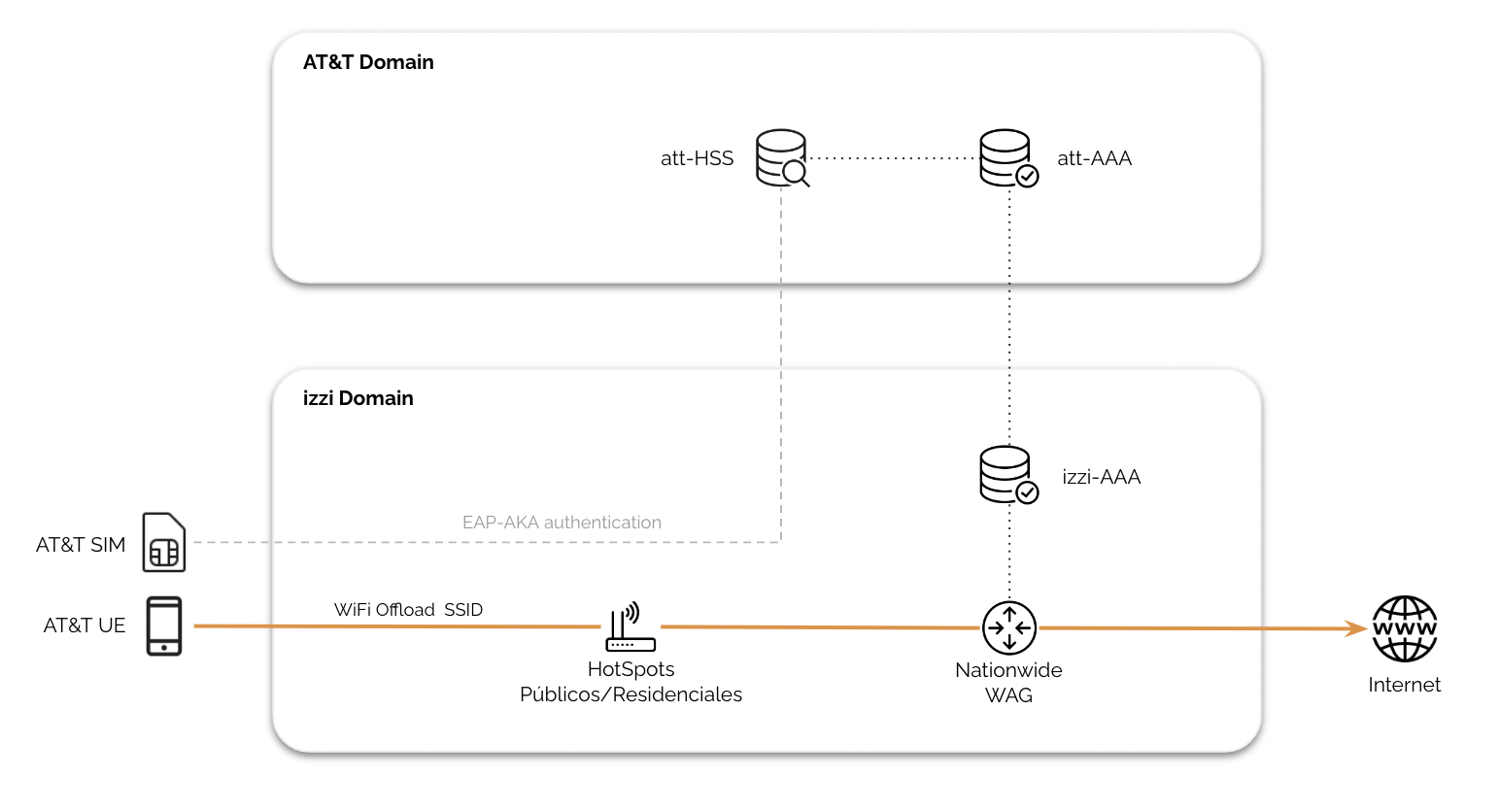](https://docs.zequenze.com/uploads/images/gallery/2022-08/0DrHDWpJNas7U9OF-att-wifi-offload.png)
## Solution Architecture
Service analytics are delivered through the Zequenze Subscriber Management Platform, currently deployed for izzi WiFi Service operations.
[](https://docs.zequenze.com/uploads/images/gallery/2022-08/O7oO8DM85cBzXKjB-att-wifi-offload2.png)
### Analytics Categories
The platform provides two major groups of analytics across network-wide, per-location, and per-access point views:
#### Session-Related Analytics
- Session histograms
- Traffic per session
- Session distribution (per location, per AP)
#### WiFi-Related Analytics
- Access Point availability
- Connection quality (RSSI and other metrics)
- Connection specifications
- Per frequency-band distribution (2.4 GHz, 5 GHz)
- Upload/Download data rates
- WiFi Authentication and Failure rates
- Quality of Service (QoS) and User Experience metrics
- Network performance metrics: Delay, Jitter, Packet Loss
### Data Collection and Hosting
For detailed WiFi transaction analysis, a copy of the RADIUS accounting data is generated and hosted on a Secure HTTP Server for AT&T data collection.
## Session-Related Analytics
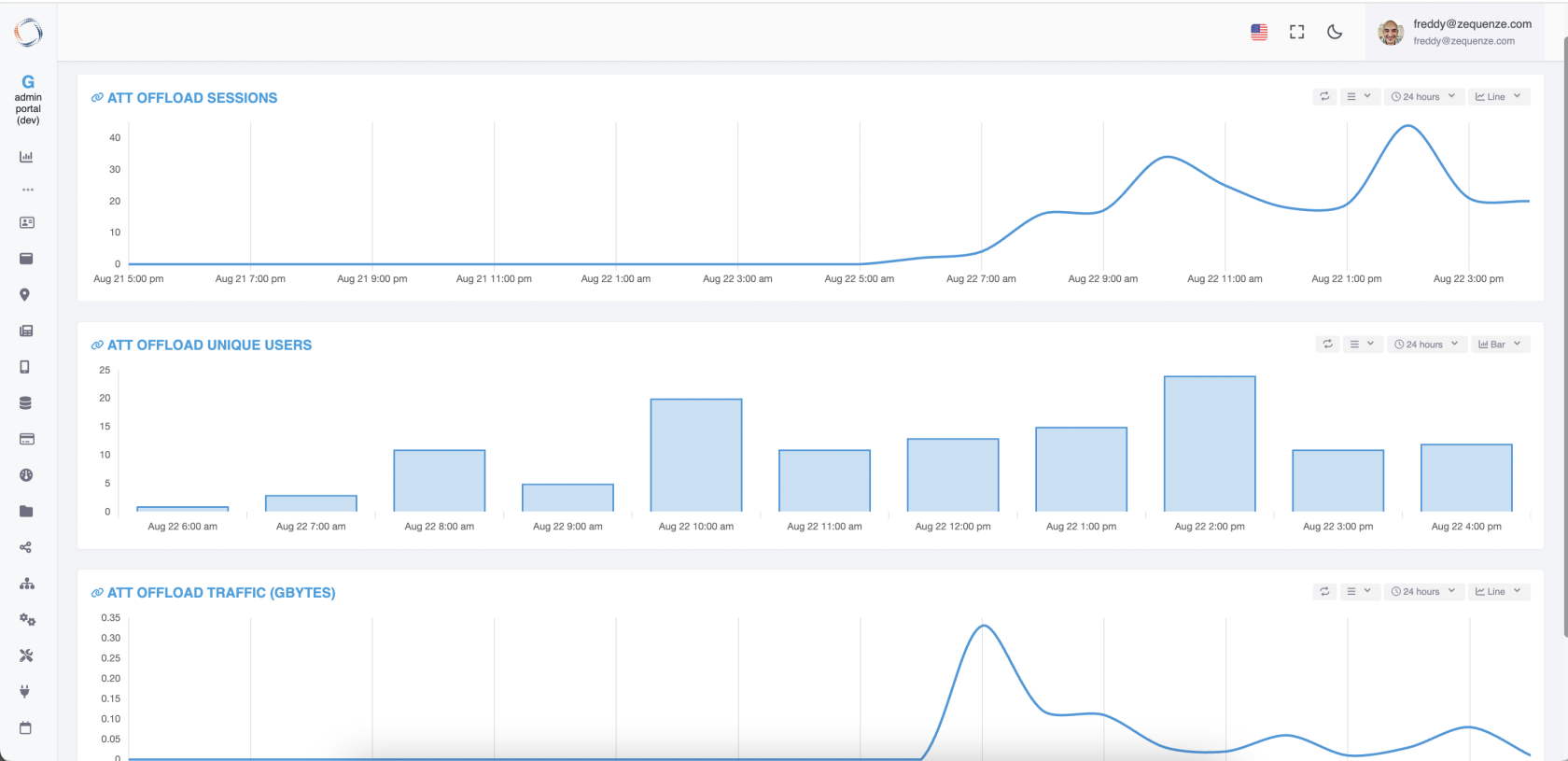
During the WiFi Offload Proof of Concept (PoC) beginning August 22nd, the following reports are available:
### Main Dashboard
- [AT&T WiFi Offload Main Dashboard](https://GATE-dev.zequenze.com/tools/dashboard/7ed95a1bc94e46239df6ba02534a5743/)
### Detailed Reports
- [ATT Offload Sessions](https://GATE-dev.zequenze.com/admin/aaaserver/aaaserver_reportacctsessionorgnasssid/?client_id__in=85,86&interval=24h&organization__in=14&ssid=WiFi%20Movil&custom_id=1207)
- [ATT Offload Unique Users](https://GATE-dev.zequenze.com/admin/aaaserver/aaaserver_reportacctusercssidsorg/?interval=24h&organization__in=14&custom_id=1212)
- [ATT Offload Traffic (GBytes)](https://GATE-dev.zequenze.com/admin/aaaserver/aaaserver_reporttrafficssidorg/?interval=24h&organization__in=14&ssid=WiFi%20Movil&custom_id=1208)
- [ATT Offload Traffic (Heat Map)](https://GATE-dev.zequenze.com/admin/aaaserver/aaaserver_heatmaptrafficap/?interval=24h&organization__in=14&custom_id=1210)
[](https://docs.zequenze.com/uploads/images/gallery/2022-08/1dhvg7J3Okqq8dtq-att-offload8.png)
## AAA Logs and Records
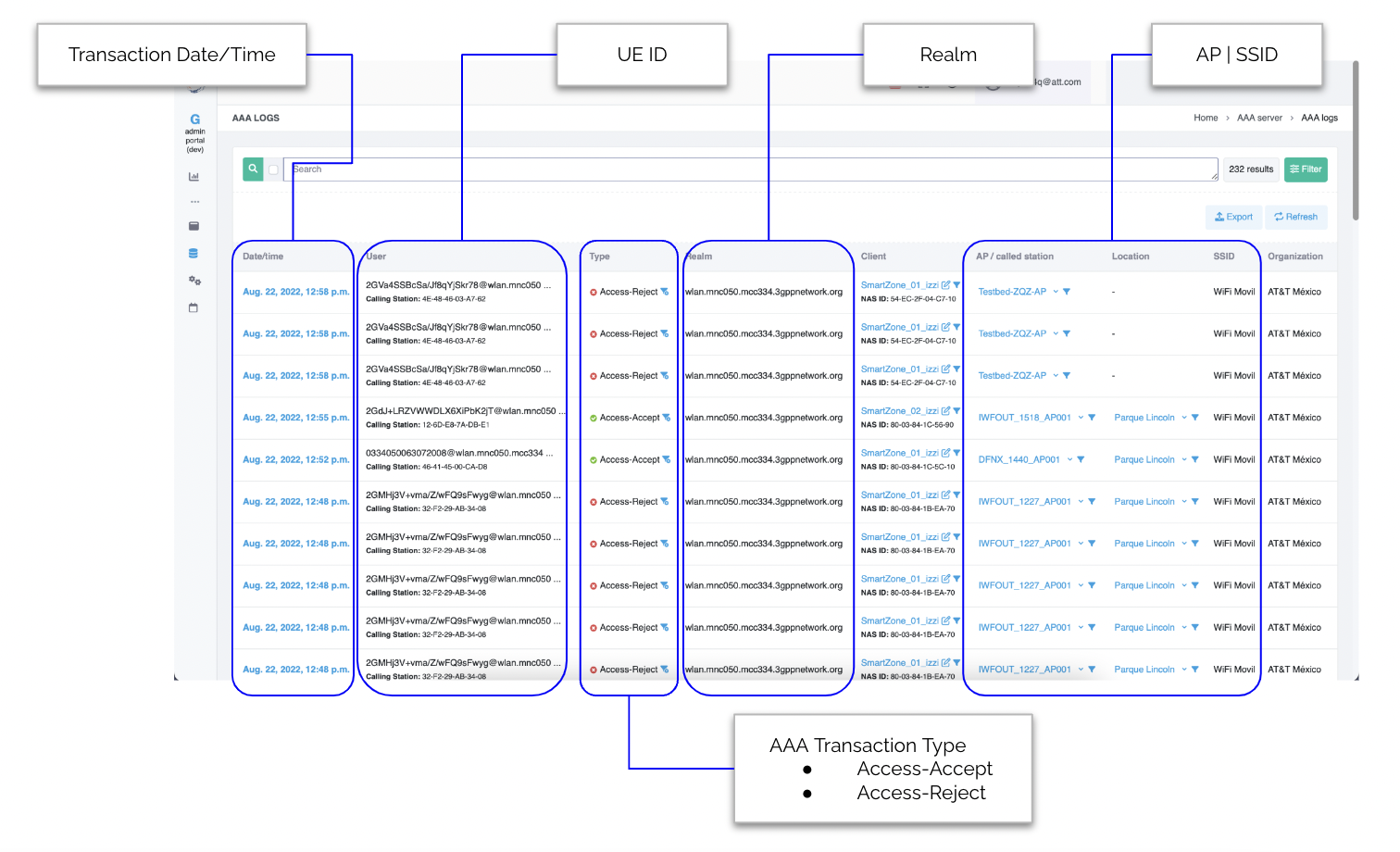
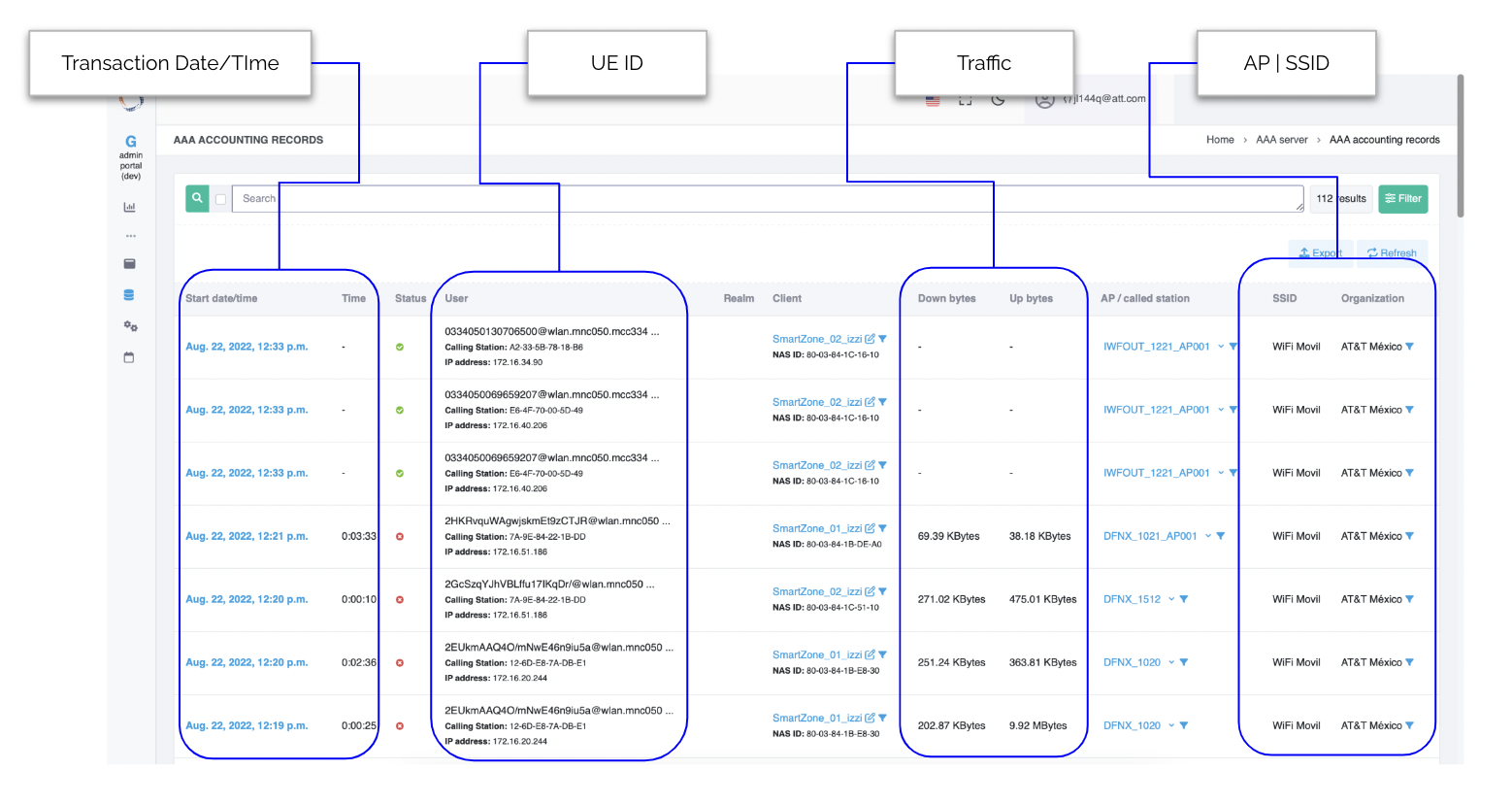
In addition to the AT&T WiFi Offload Main Dashboard and associated reports, detailed AAA (Authentication, Authorization, and Accounting) logs are available:
### Authentication Logs
[View Authentication Logs](https://GATE-dev.zequenze.com/admin/aaaserver/log/?q-l=off&drosf__datetime=today&show_records=50&type__in=Access-Accept,Access-Reject&ssid=WiFi%20Movil&organization__in=14)
[](https://docs.zequenze.com/uploads/images/gallery/2022-08/iHH4IP34n3UXC1TK-att-wifi-offload6.png)
### Accounting Records
[View Accounting Records](https://GATE-dev.zequenze.com/admin/aaaserver/accounting/?q-l=off&drosf__acctstarttime=today&show_records=50&ssid=WiFi%20Movil&organization__in=14)
[](https://docs.zequenze.com/uploads/images/gallery/2022-08/0kGqO161eU95DLhk-att-wifi-offload7.png)
## Data Export
All reports and logs can be exported as CSV files through the WebGUI for further analysis and processing. Use the **Export** button located in the upper right corner of any report or log screen.
[](https://docs.zequenze.com/uploads/images/gallery/2022-08/7nPWmaHH0u9dvx4i-art-09.png)
## Support
For any issues or questions related to these reports, contact [support@zequenze.com](mailto:support@zequenze.com).
# Como exportar base de datos de usuarios que se conectan a la red WiFi vía Portal Cautivo
## Descripción general
La plataforma GATE registra automáticamente todos los usuarios que realizan login a través del Portal Cautivo para acceder a las redes WiFi. Esta base de datos se almacena en la plataforma y puede ser consultada y exportada para fines de análisis de mercado, reportes o auditorías.
## Requisitos previos
- Acceso administrativo a la plataforma GATE
- FQDN o dirección IP del servidor GATE
- Permisos de exportación de datos
## Procedimiento de exportación
### Paso 1: Acceder a la plataforma
Inicie sesión en la plataforma GATE utilizando sus credenciales administrativas.
**Ejemplo de URL de acceso:** https://10.0.81.53/admin/
> **Nota:** Consulte con su administrador el FQDN o dirección IP apropiada para su instalación.
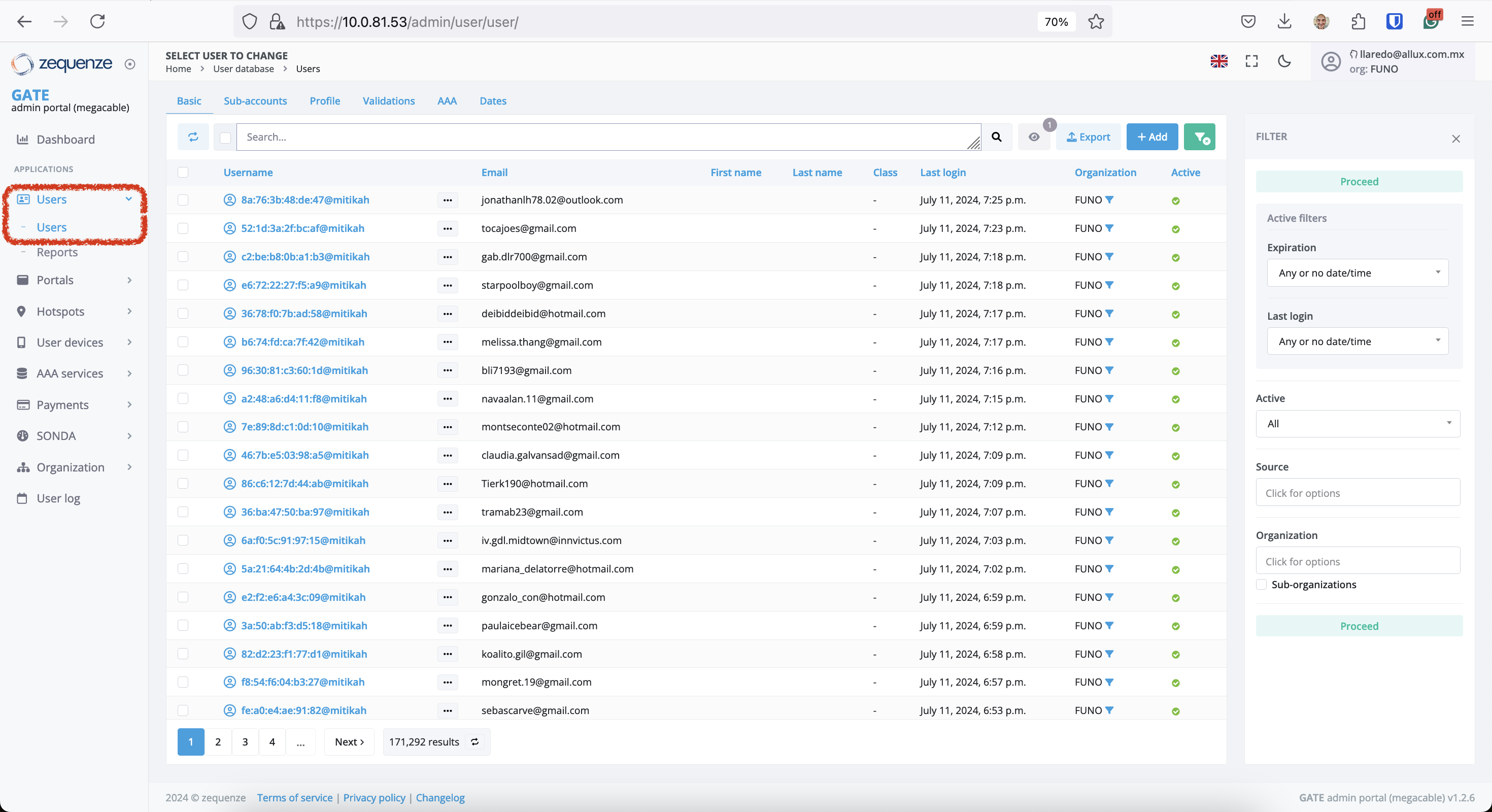
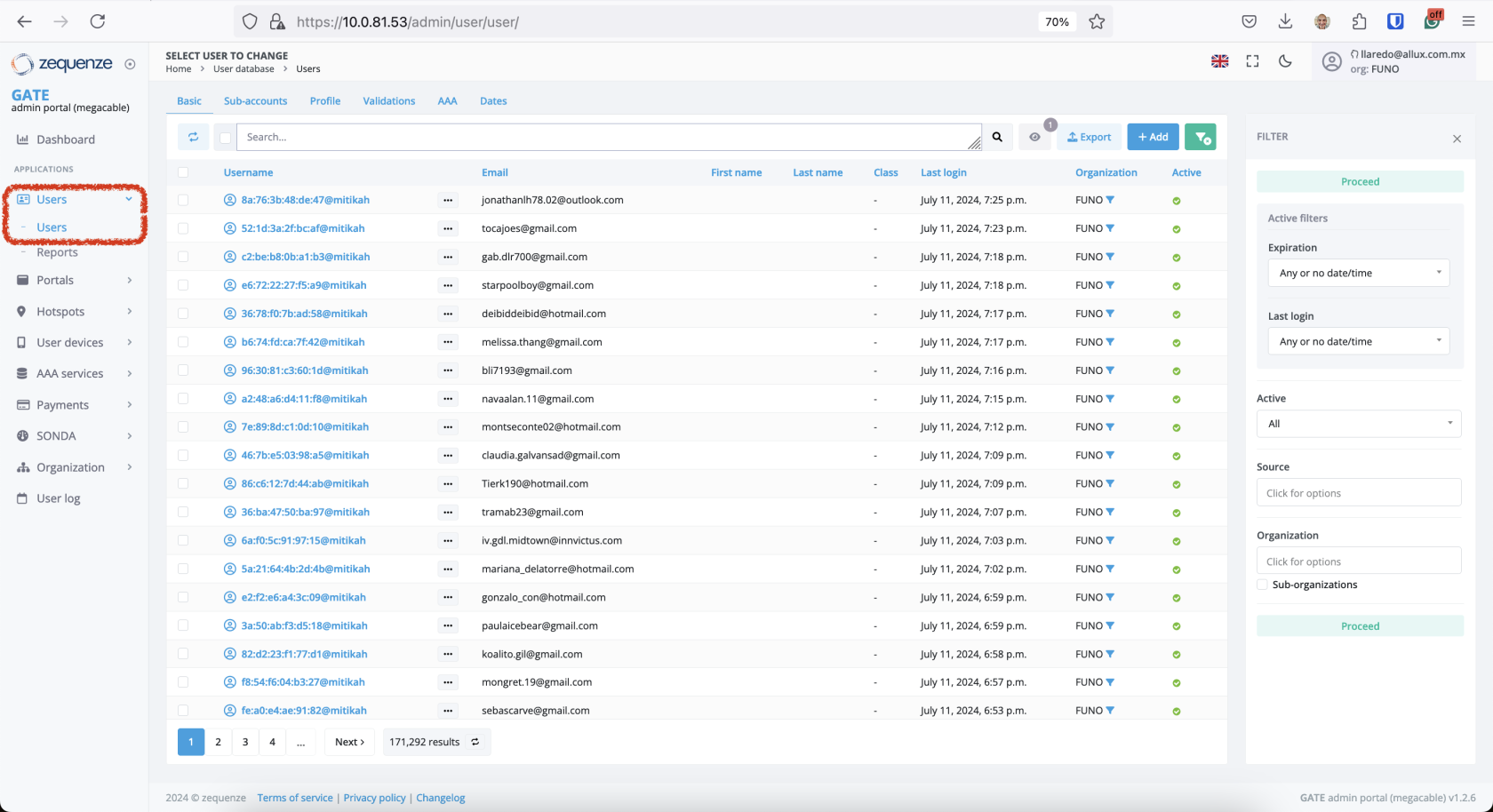
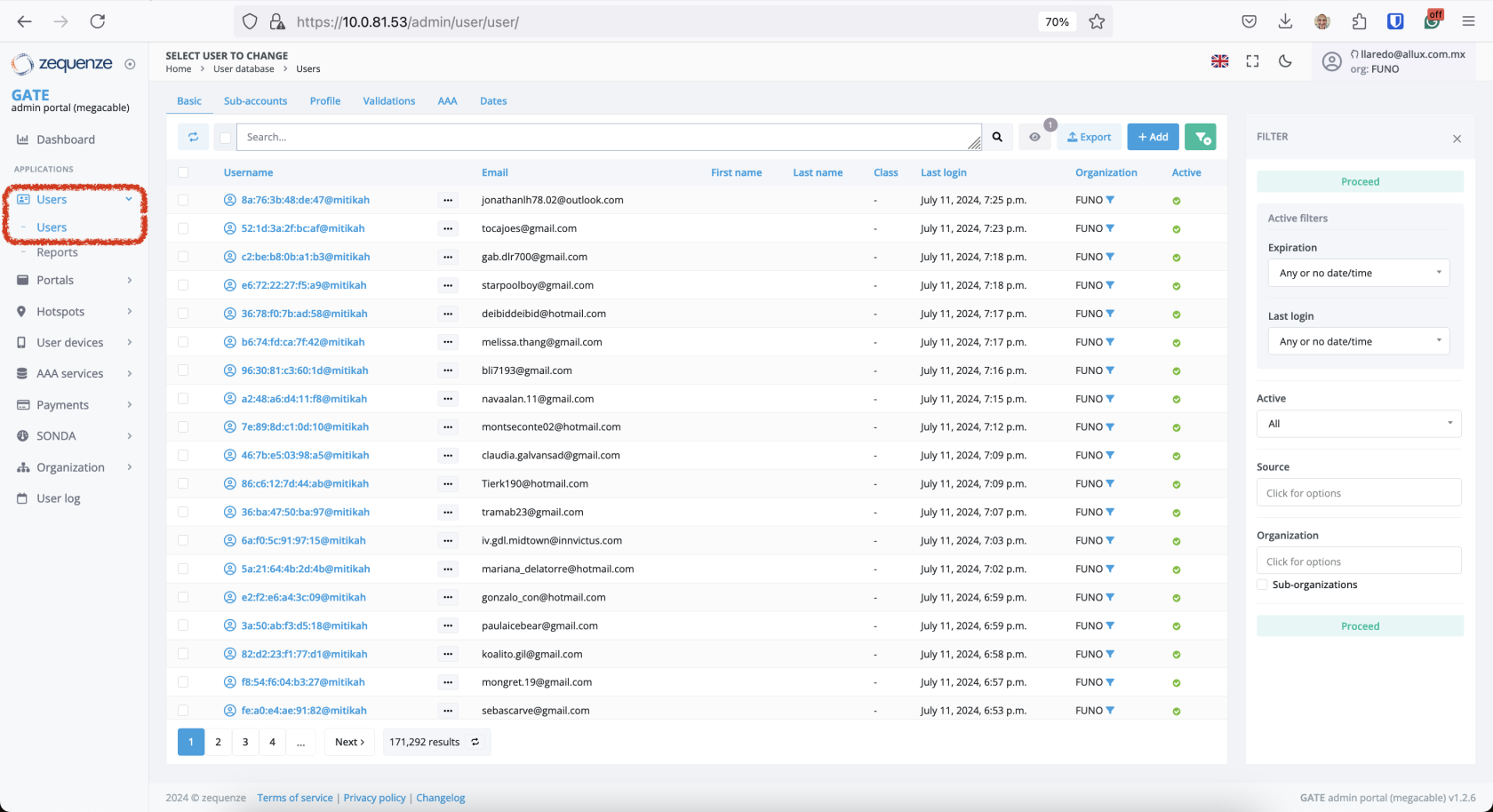
### Paso 2: Navegar a la sección de usuarios
Diríjase al menú **Usuario > Usuario**
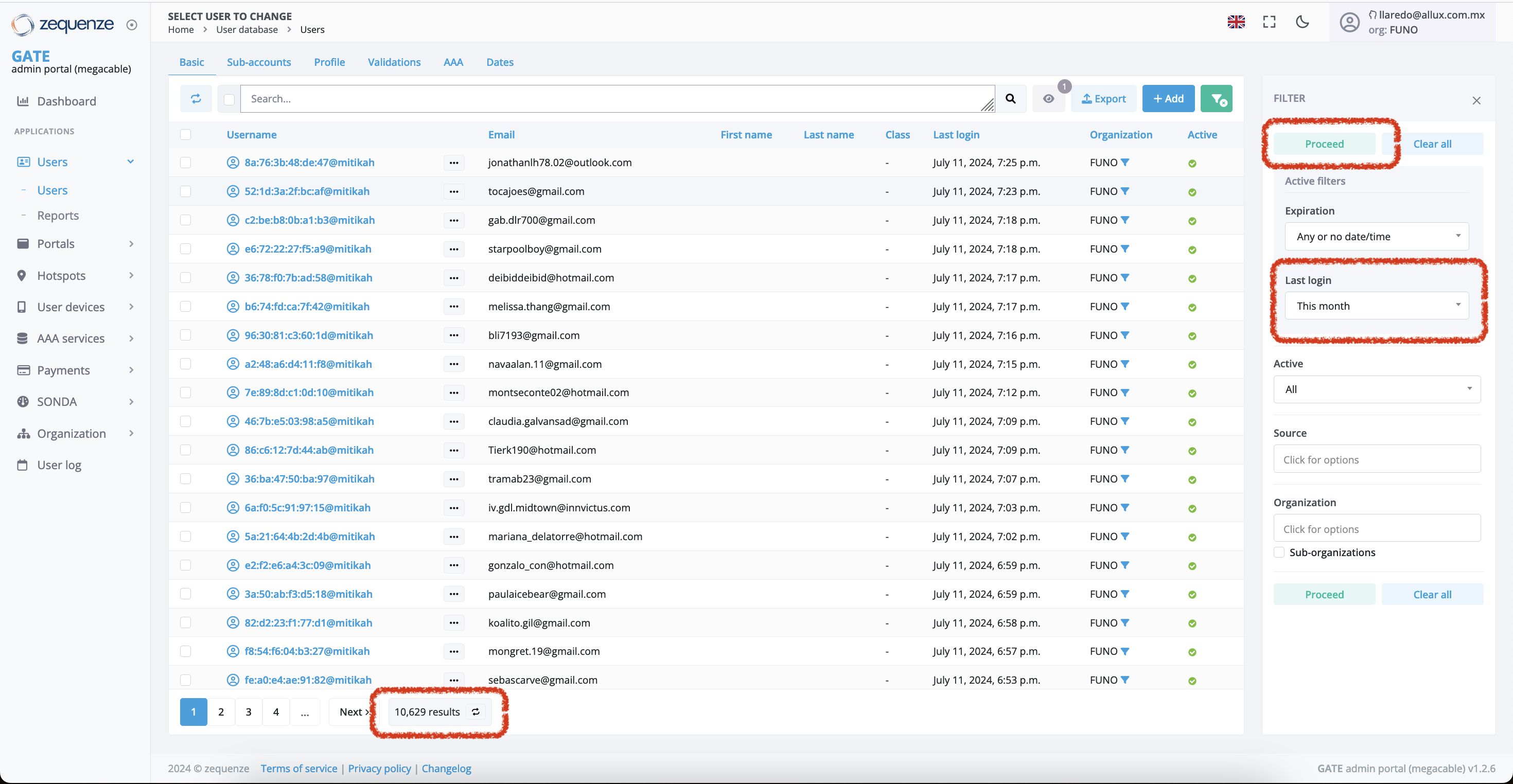
 ### Paso 3: Seleccionar el rango de tiempo
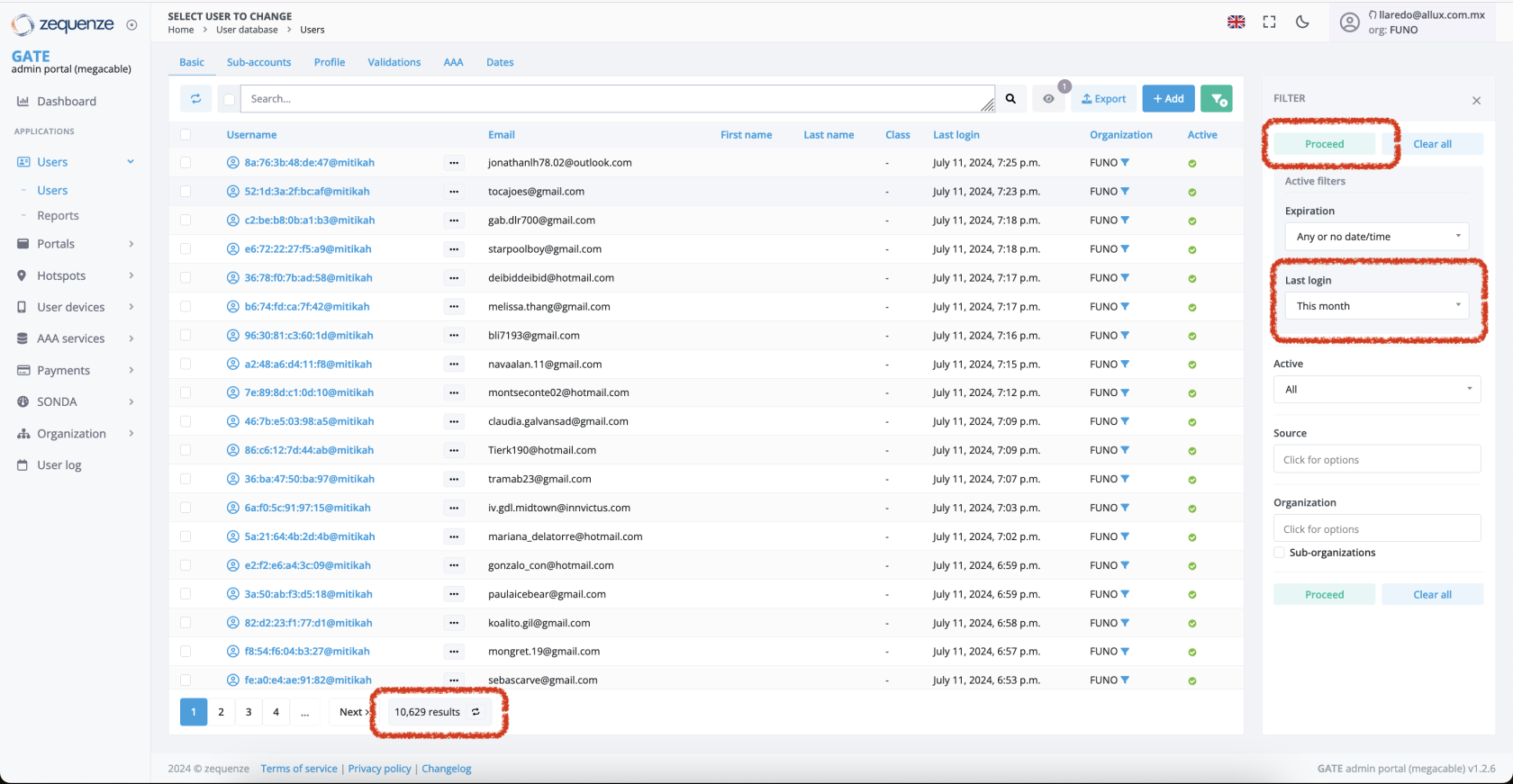
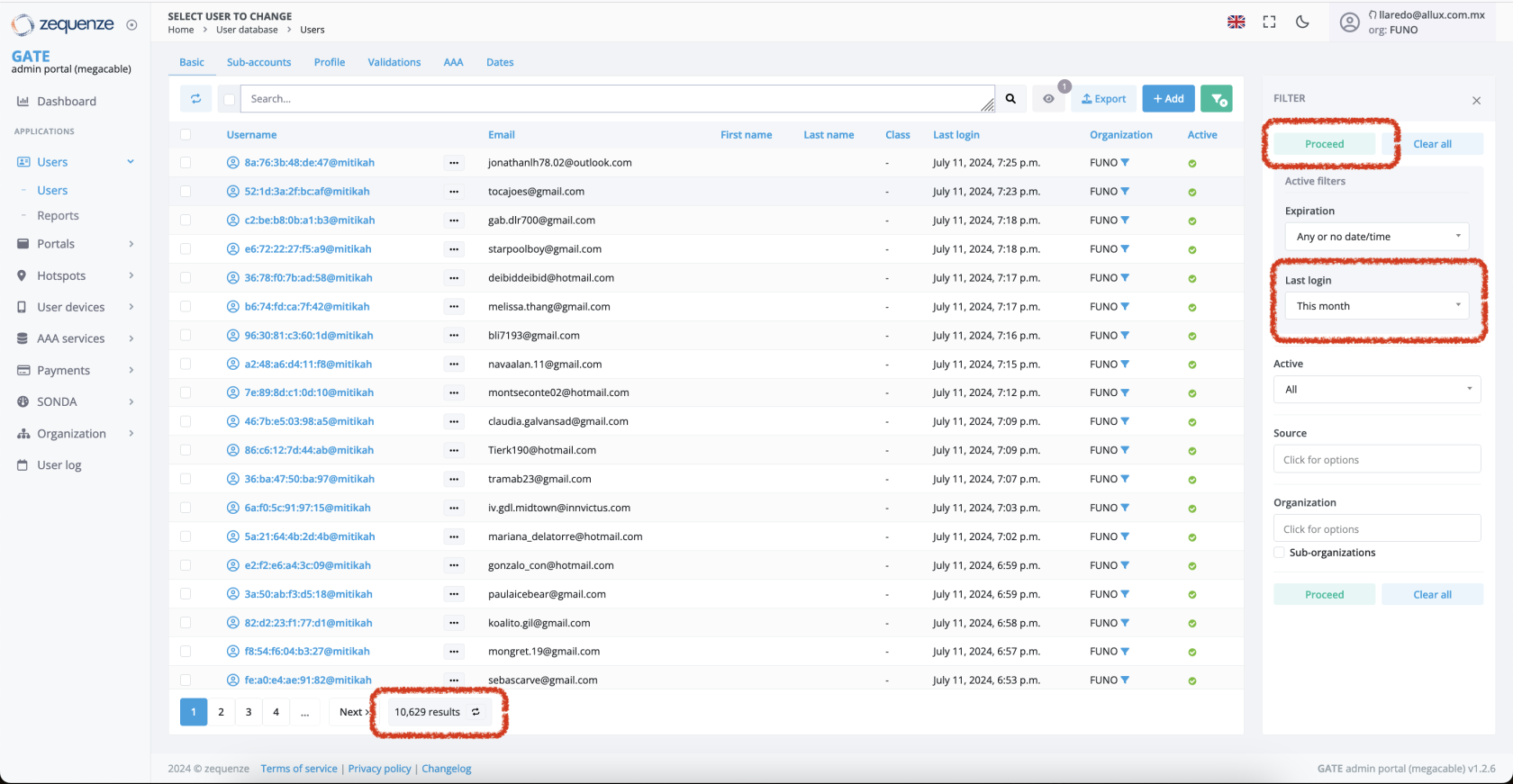
1. Seleccione el rango de tiempo deseado para la exportación
2. Haga clic en el botón **Proceder**
> **⚠️ Importante:** Se recomienda seleccionar "Mes actual" o "Dos últimos meses". Rangos de tiempo más amplios pueden resultar en procesos de exportación muy prolongados y archivos de gran tamaño.
### Paso 3: Seleccionar el rango de tiempo
1. Seleccione el rango de tiempo deseado para la exportación
2. Haga clic en el botón **Proceder**
> **⚠️ Importante:** Se recomienda seleccionar "Mes actual" o "Dos últimos meses". Rangos de tiempo más amplios pueden resultar en procesos de exportación muy prolongados y archivos de gran tamaño.
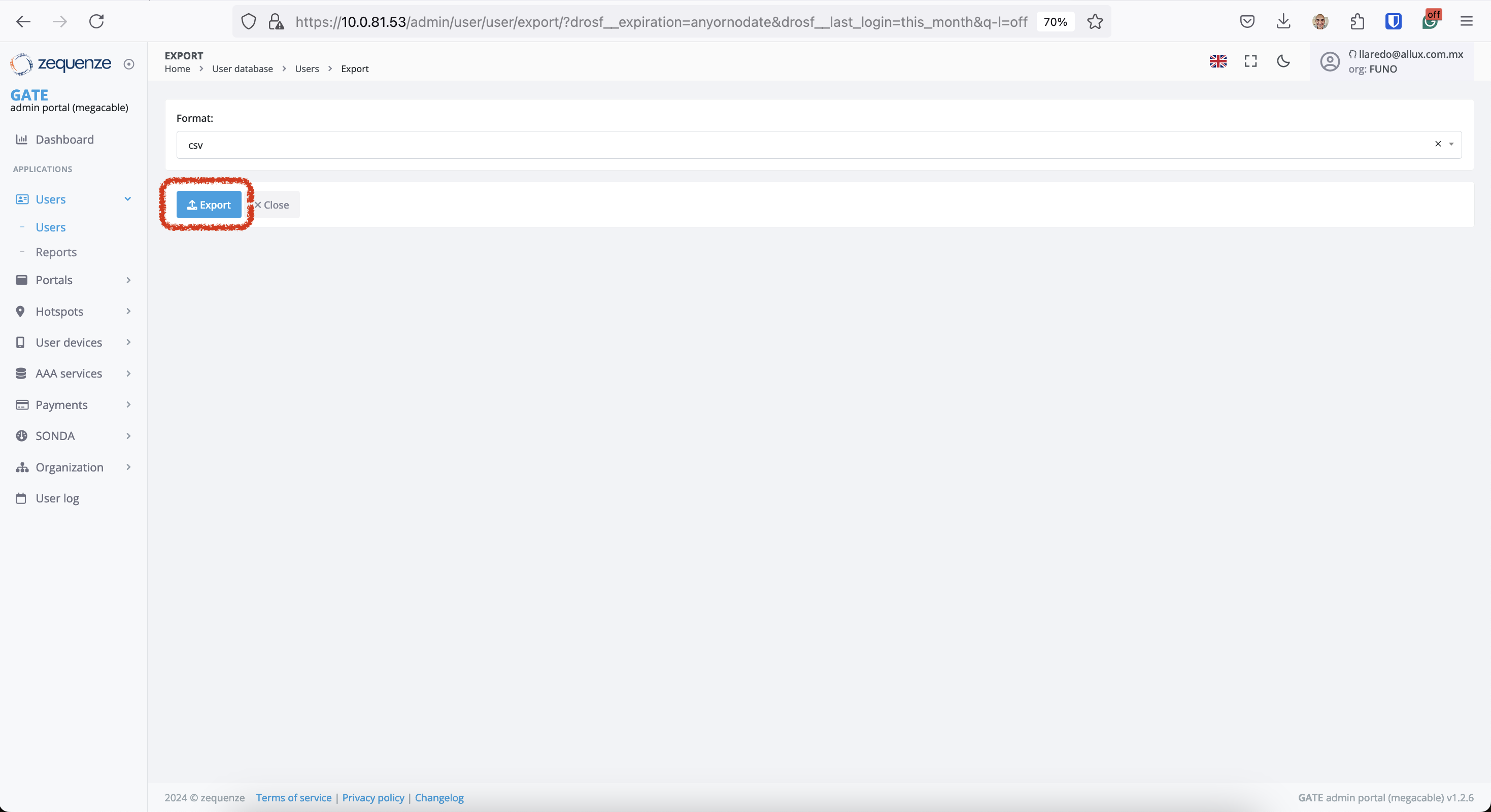
 ### Paso 4: Exportar los resultados
Una vez que se muestren los resultados de la consulta, haga clic en el botón **Exportar**. Esto lo llevará a una pantalla de confirmación final.
### Paso 4: Exportar los resultados
Una vez que se muestren los resultados de la consulta, haga clic en el botón **Exportar**. Esto lo llevará a una pantalla de confirmación final.

 ### Paso 5: Descargar el archivo
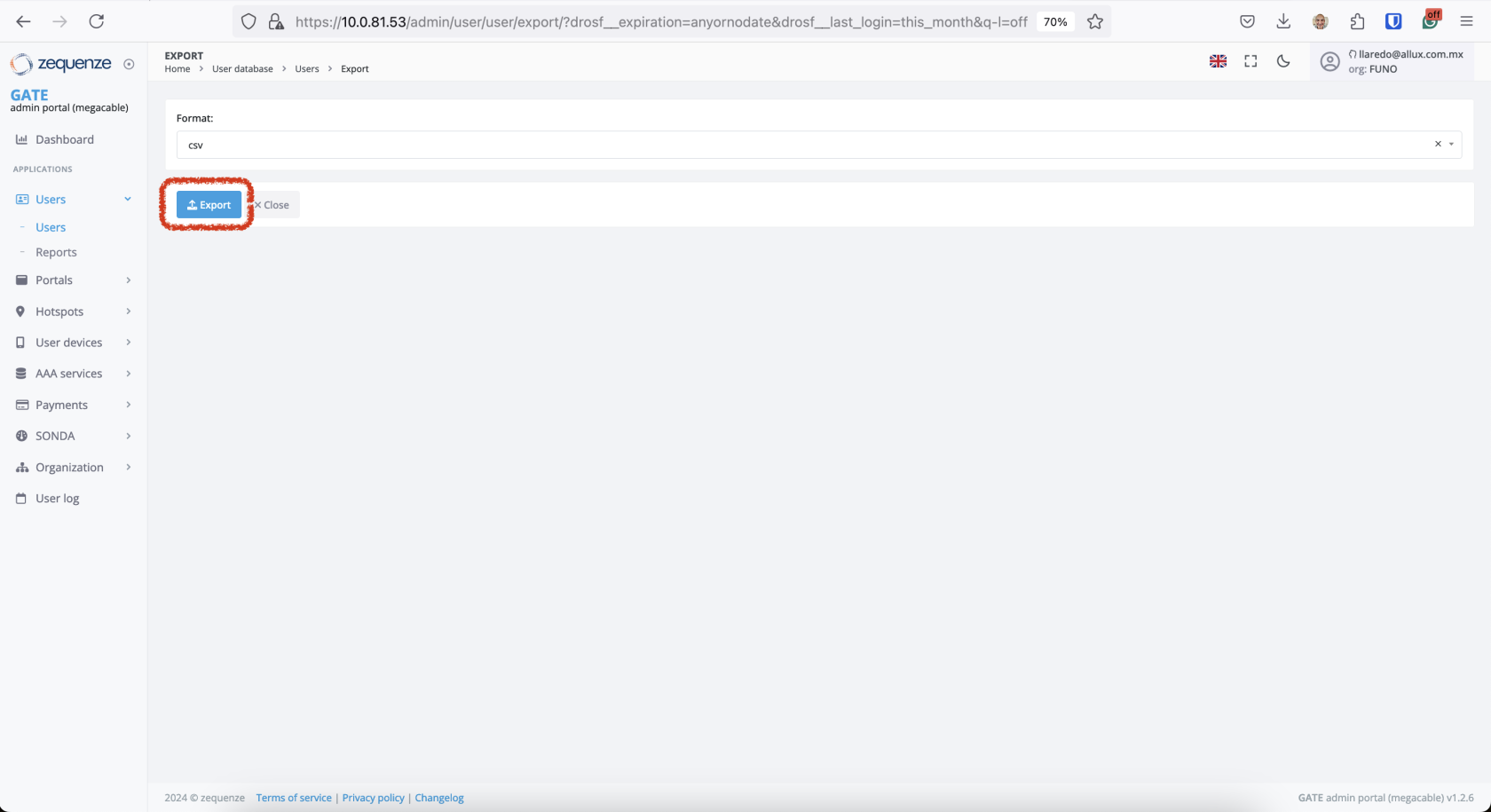
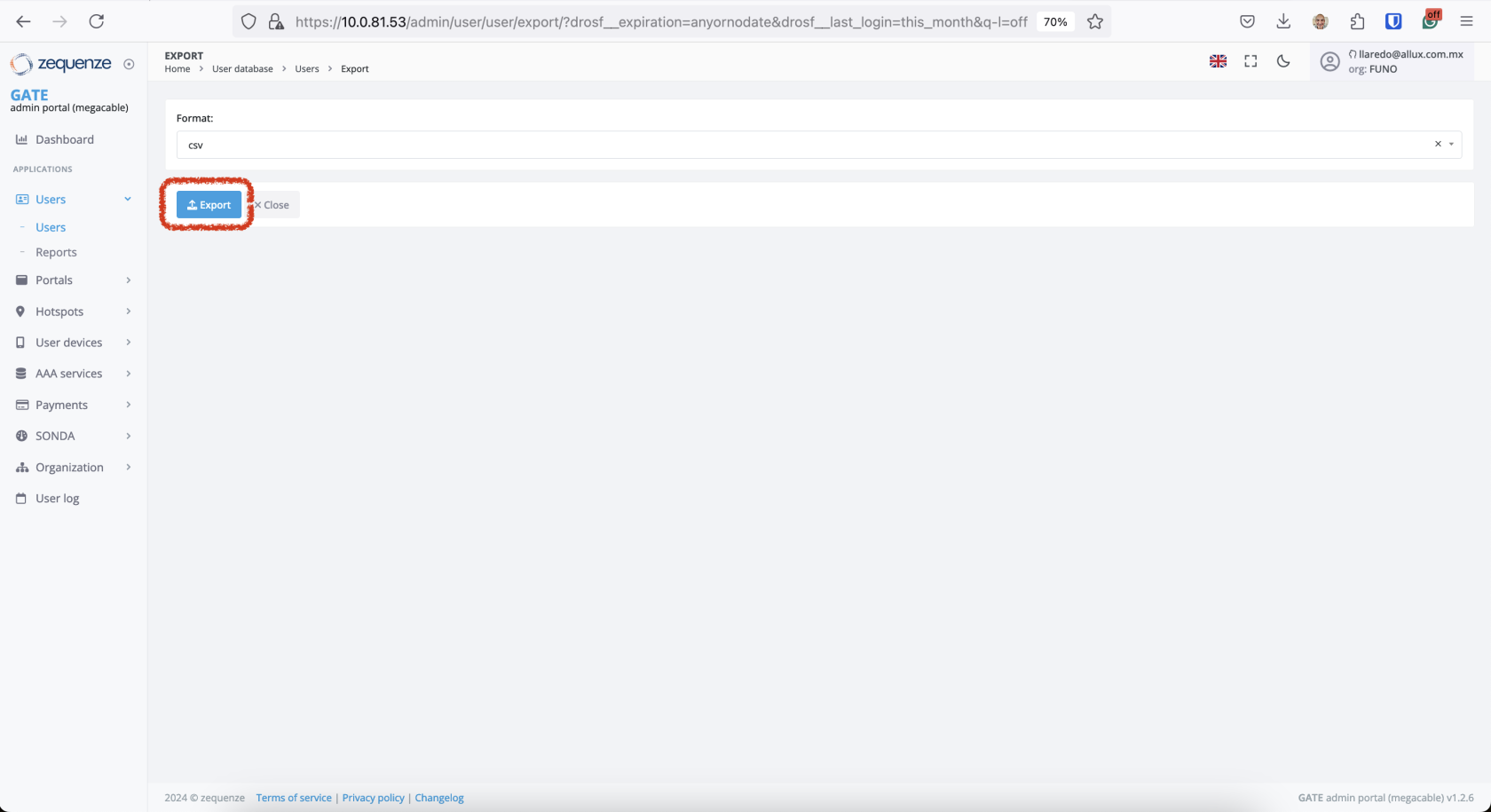
El sistema mostrará una pantalla de confirmación y comenzará automáticamente la descarga del archivo CSV en su navegador.
### Paso 5: Descargar el archivo
El sistema mostrará una pantalla de confirmación y comenzará automáticamente la descarga del archivo CSV en su navegador.
 ## Formato del archivo exportado
El archivo descargado estará en formato CSV (valores separados por comas), el cual puede ser abierto y procesado con herramientas como:
- Microsoft Excel
- Google Sheets
- LibreOffice Calc
- Herramientas de análisis de datos
## Solución de problemas
**Si la exportación tarda demasiado tiempo:**
- Reduzca el rango de fechas seleccionado
- Intente exportar los datos en períodos más pequeños
**Si la descarga no inicia automáticamente:**
- Verifique que su navegador no esté bloqueando las descargas
- Compruebe los permisos de su usuario en la plataforma GATE
## Formato del archivo exportado
El archivo descargado estará en formato CSV (valores separados por comas), el cual puede ser abierto y procesado con herramientas como:
- Microsoft Excel
- Google Sheets
- LibreOffice Calc
- Herramientas de análisis de datos
## Solución de problemas
**Si la exportación tarda demasiado tiempo:**
- Reduzca el rango de fechas seleccionado
- Intente exportar los datos en períodos más pequeños
**Si la descarga no inicia automáticamente:**
- Verifique que su navegador no esté bloqueando las descargas
- Compruebe los permisos de su usuario en la plataforma GATE