Customer Engineering
- AT&T Mobile WiFi Offload Documentation
- Como exportar base de datos de usuarios que se conectan a la red WiFi vía Portal Cautivo
AT&T Mobile WiFi Offload Documentation
Background
izzi provides WiFi Offload Service to AT&T's User Equipment (UE) through its nationwide WiFi network infrastructure.
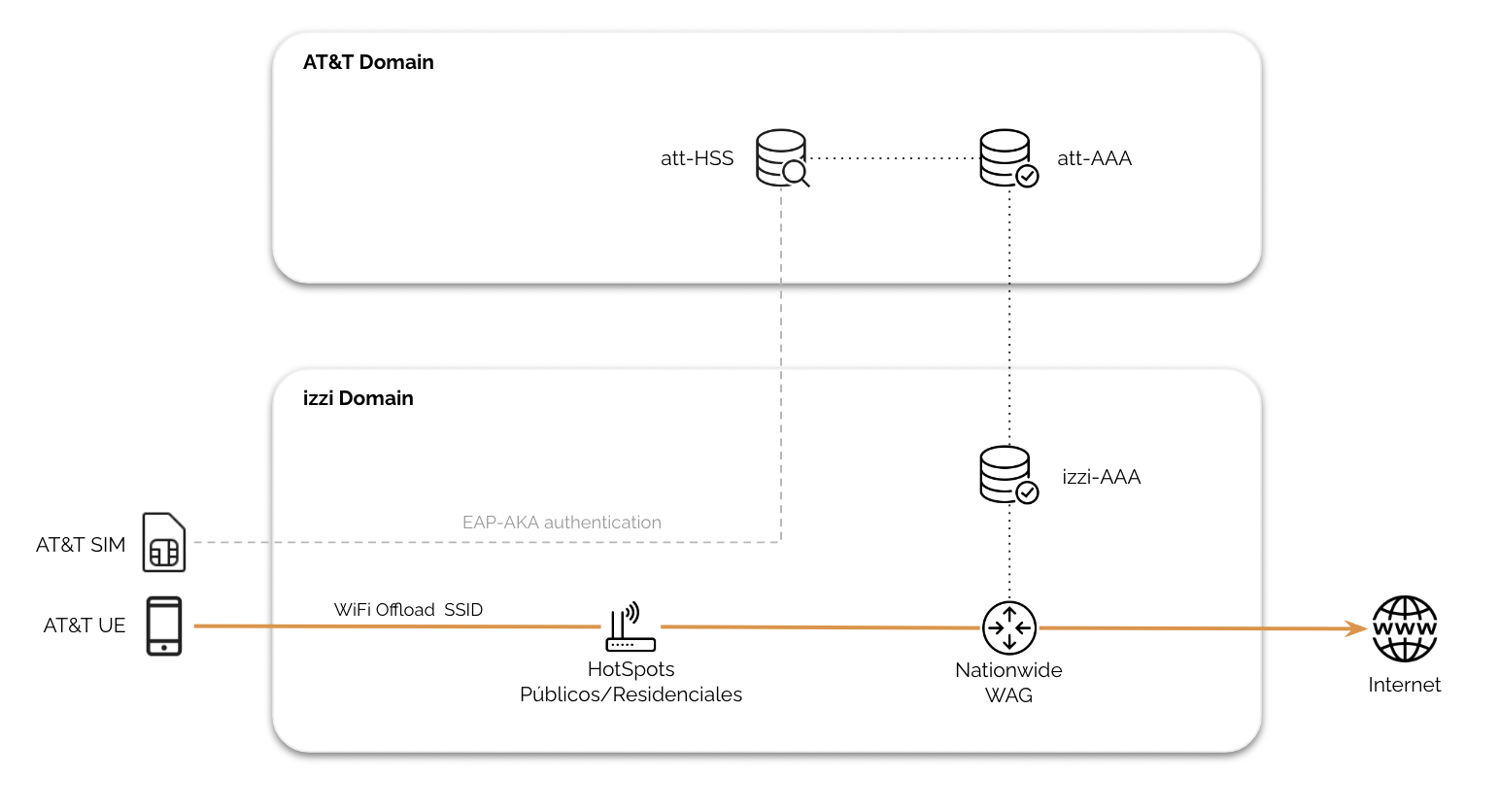
Solution Architecture
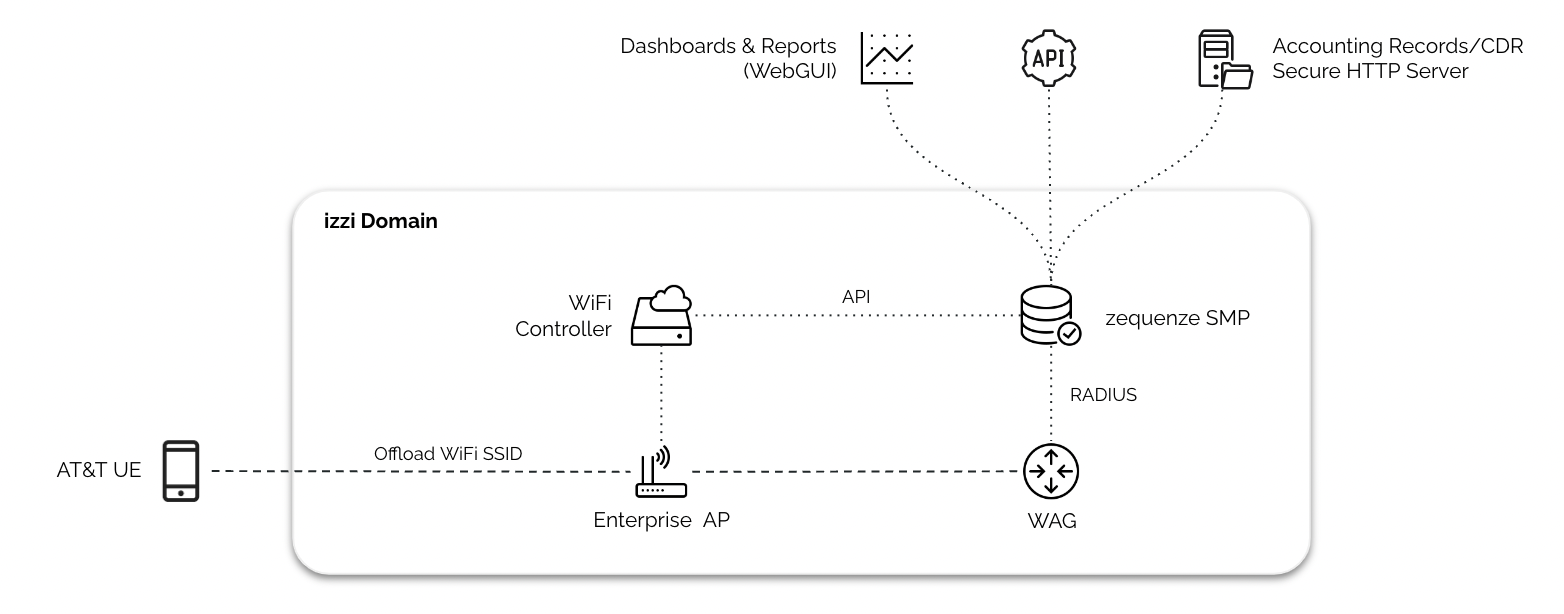
Service analytics are delivered through the Zequenze Subscriber Management Platform, currently deployed for izzi WiFi Service operations.
Analytics Categories
The platform provides two major groups of analytics across network-wide, per-location, and per-access point views:
Session-Related Analytics
- Session histograms
- Traffic per session
- Session distribution (per location, per AP)
WiFi-Related Analytics
- Access Point availability
- Connection quality (RSSI and other metrics)
- Connection specifications
- Per frequency-band distribution (2.4 GHz, 5 GHz)
- Upload/Download data rates
- WiFi Authentication and Failure rates
- Quality of Service (QoS) and User Experience metrics
- Network performance metrics: Delay, Jitter, Packet Loss
Data Collection and Hosting
For detailed WiFi transaction analysis, a copy of the RADIUS accounting data is generated and hosted on a Secure HTTP Server for AT&T data collection.
Session-Related Analytics
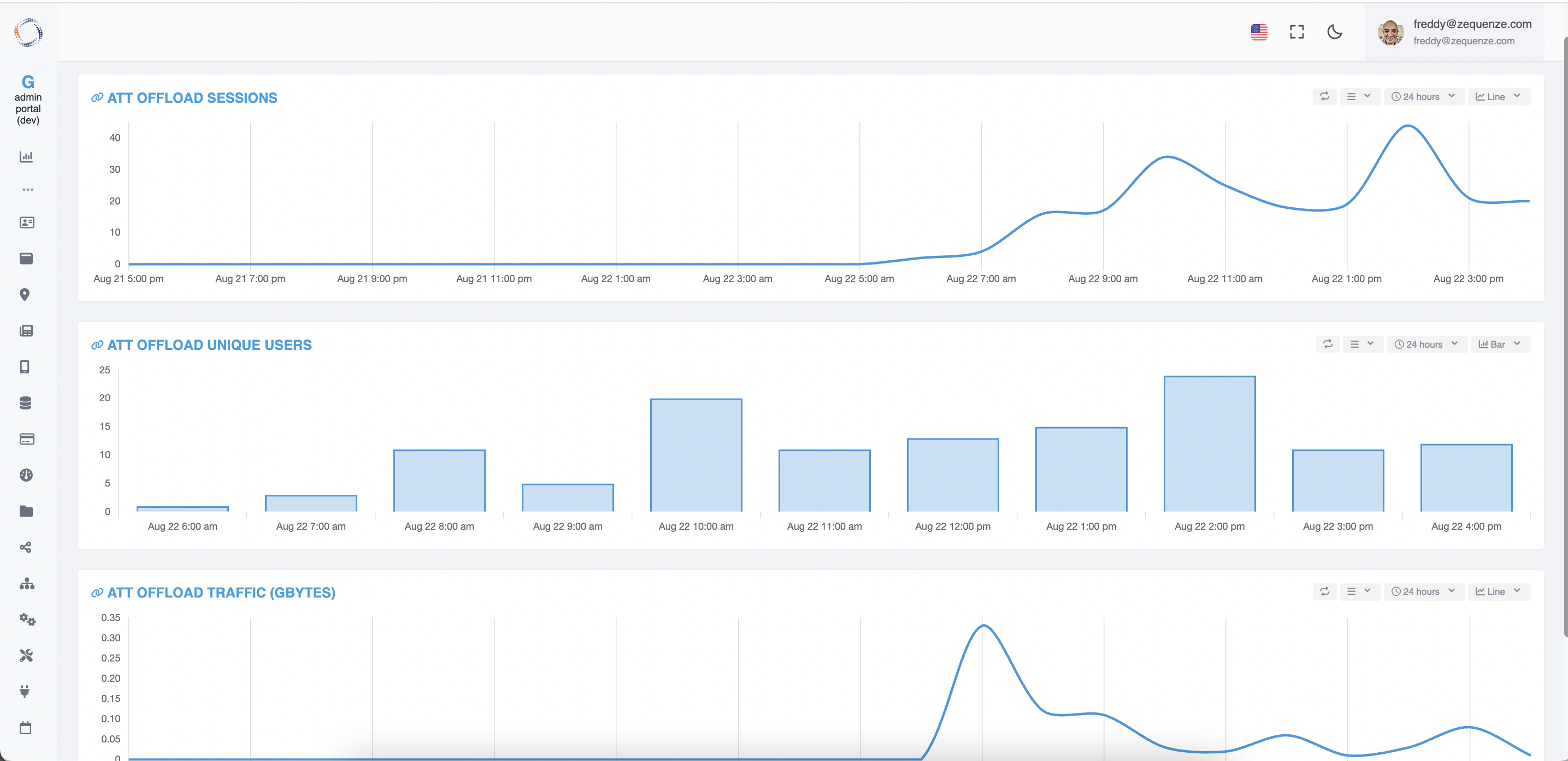
During the WiFi Offload Proof of Concept (PoC) beginning August 22nd, the following reports are available:
Main Dashboard
Detailed Reports
- ATT Offload Sessions
- ATT Offload Unique Users
- ATT Offload Traffic (GBytes)
- ATT Offload Traffic (Heat Map)
AAA Logs and Records
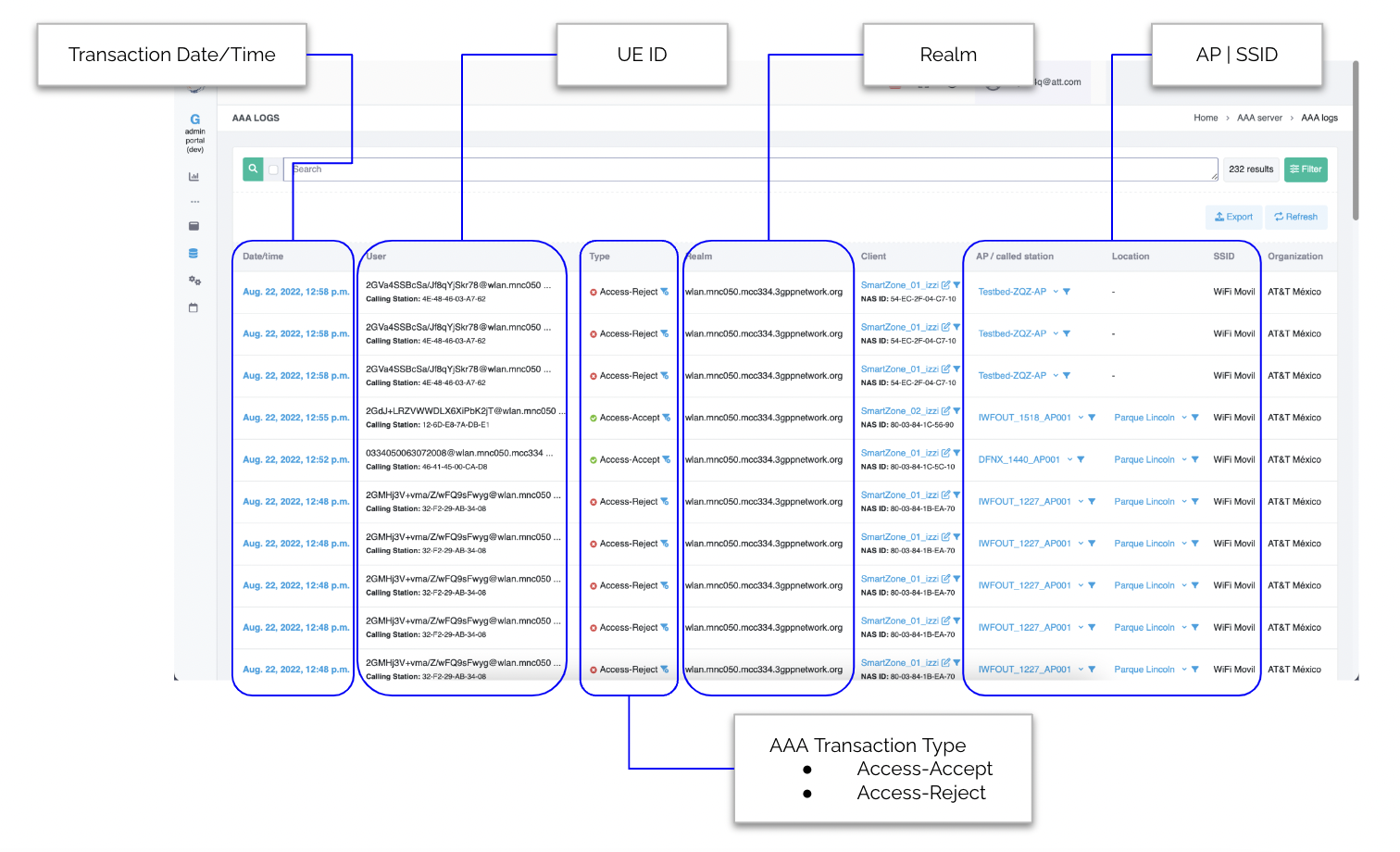
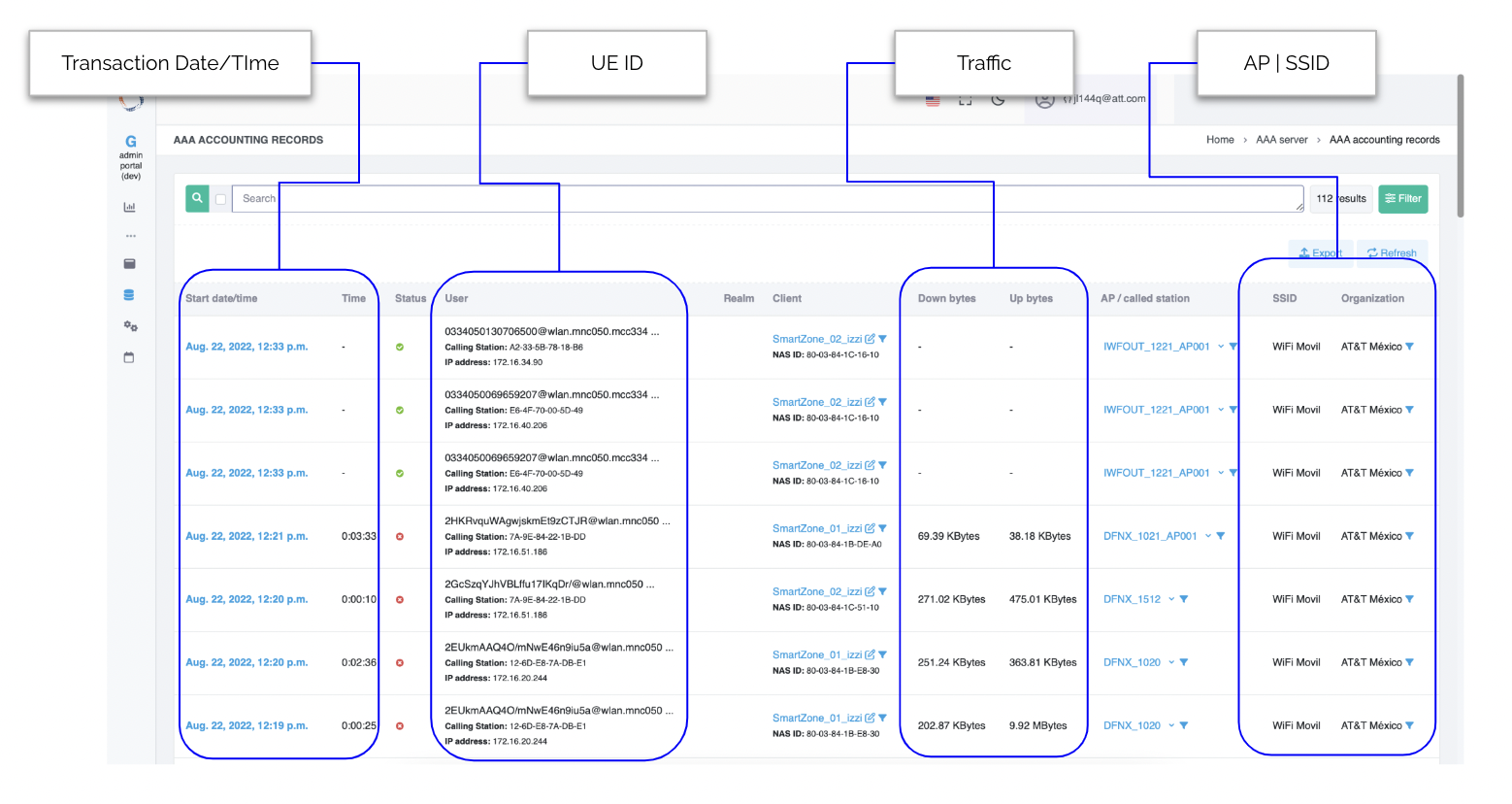
In addition to the AT&T WiFi Offload Main Dashboard and associated reports, detailed AAA (Authentication, Authorization, and Accounting) logs are available:
Authentication Logs
Accounting Records
Data Export
All reports and logs can be exported as CSV files through the WebGUI for further analysis and processing. Use the Export button located in the upper right corner of any report or log screen.

Support
For any issues or questions related to these reports, contact support@zequenze.com.
Como exportar base de datos de usuarios que se conectan a la red WiFi vía Portal Cautivo
Descripción general
La plataforma GATE registra automáticamente todos los usuarios que realizan login a través del Portal Cautivo para acceder a las redes WiFi. Esta base de datos se almacena en la plataforma y puede ser consultada y exportada para fines de análisis de mercado, reportes o auditorías.
Requisitos previos
- Acceso administrativo a la plataforma GATE
- FQDN o dirección IP del servidor GATE
- Permisos de exportación de datos
Procedimiento de exportación
Paso 1: Acceder a la plataforma
Inicie sesión en la plataforma GATE utilizando sus credenciales administrativas.
Ejemplo de URL de acceso: https://10.0.81.53/admin/
Nota: Consulte con su administrador el FQDN o dirección IP apropiada para su instalación.
Paso 2: Navegar a la sección de usuarios
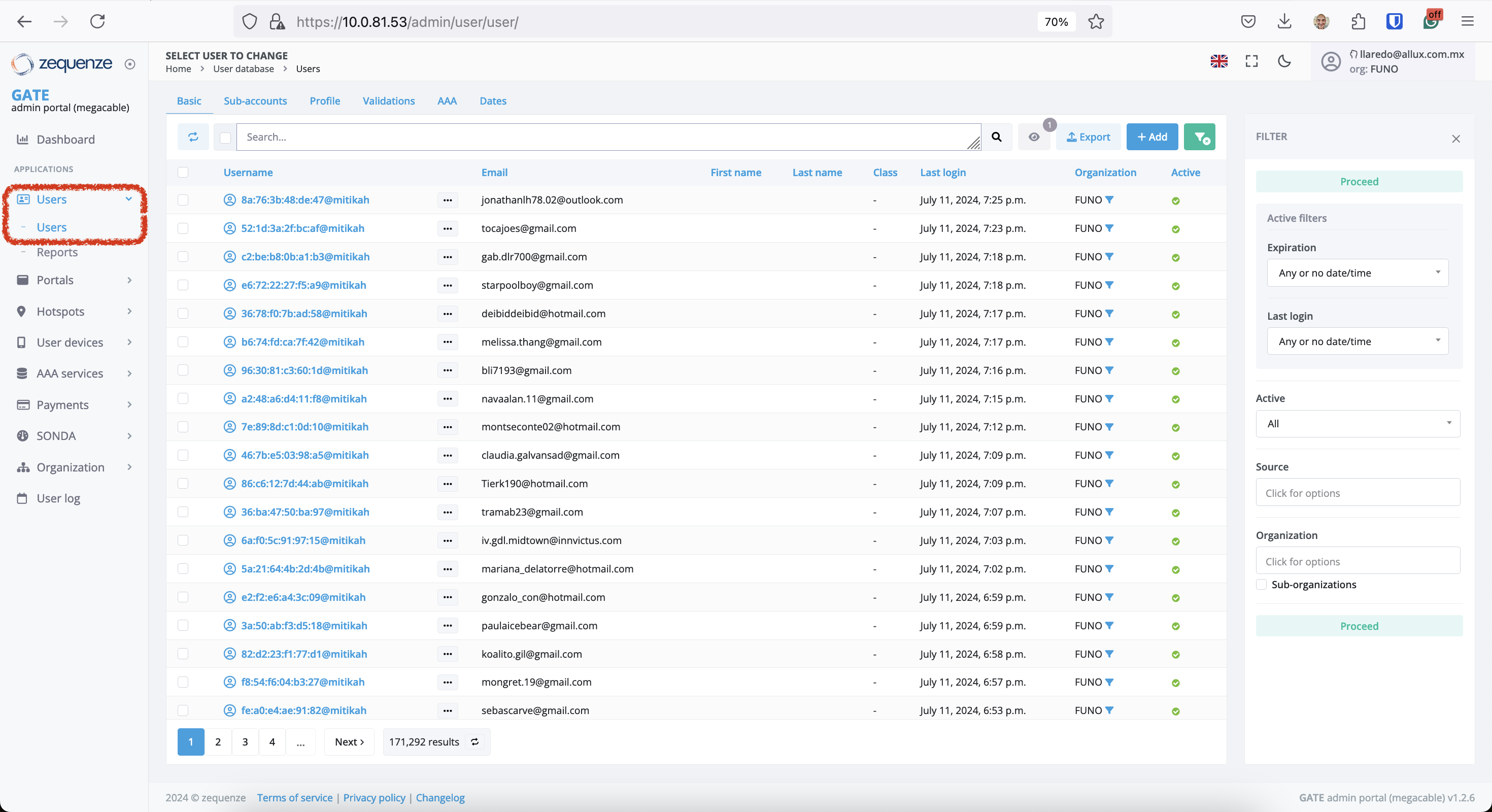
Diríjase al menú Usuario > Usuario
Paso 3: Seleccionar el rango de tiempo
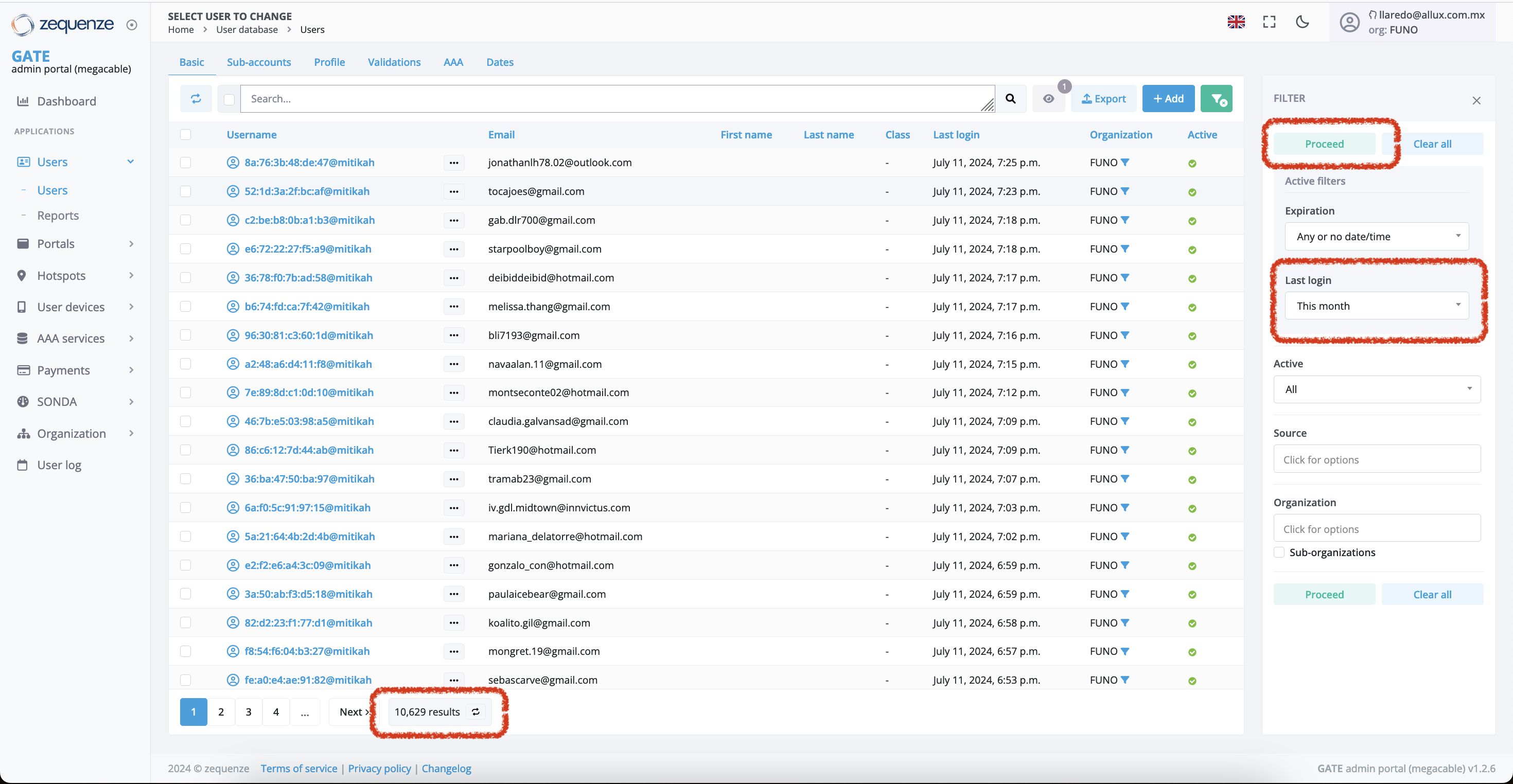
- Seleccione el rango de tiempo deseado para la exportación
- Haga clic en el botón Proceder
⚠️ Importante: Se recomienda seleccionar "Mes actual" o "Dos últimos meses". Rangos de tiempo más amplios pueden resultar en procesos de exportación muy prolongados y archivos de gran tamaño.
Paso 4: Exportar los resultados
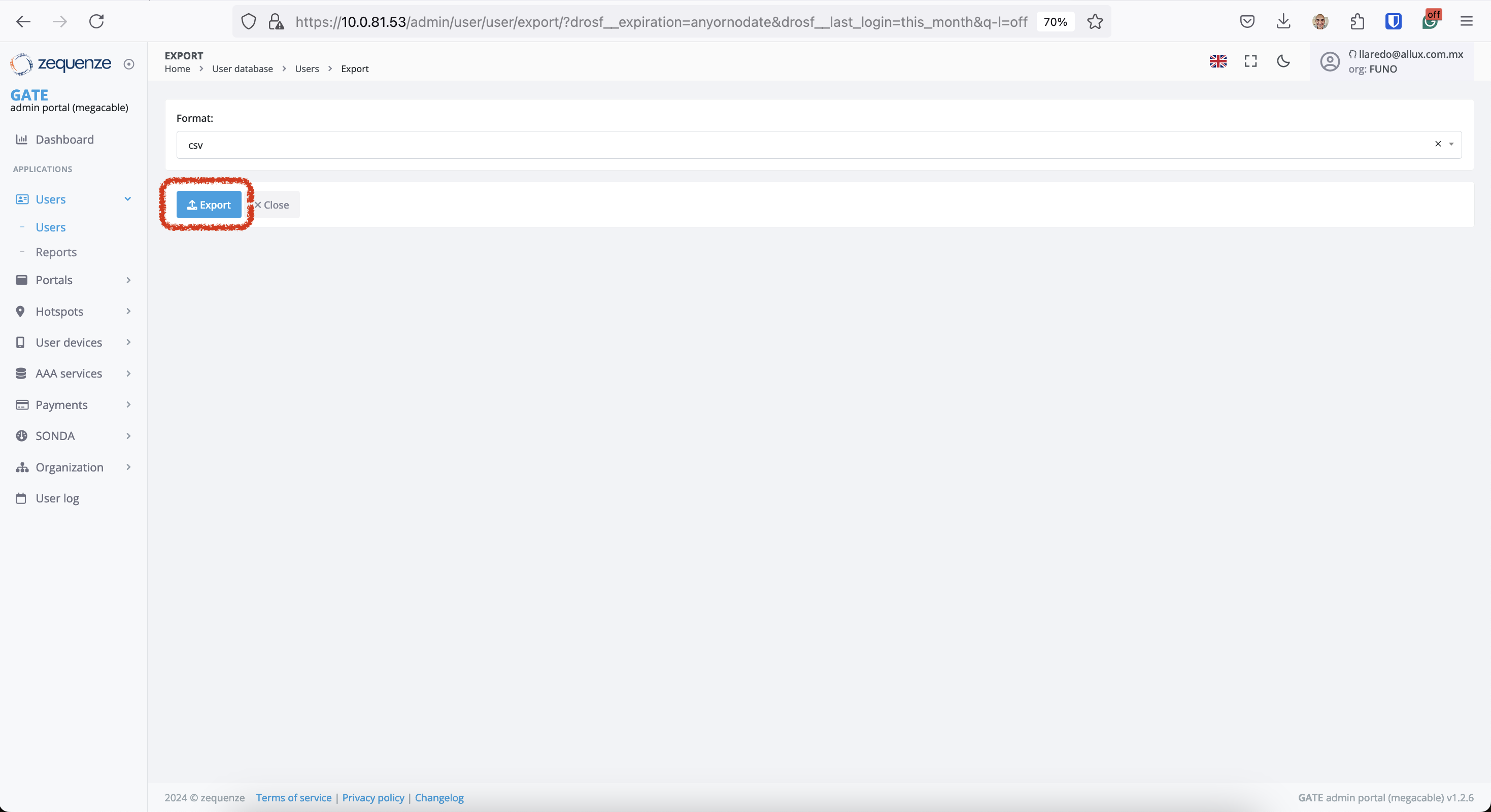
Una vez que se muestren los resultados de la consulta, haga clic en el botón Exportar. Esto lo llevará a una pantalla de confirmación final.

Paso 5: Descargar el archivo
El sistema mostrará una pantalla de confirmación y comenzará automáticamente la descarga del archivo CSV en su navegador.
Formato del archivo exportado
El archivo descargado estará en formato CSV (valores separados por comas), el cual puede ser abierto y procesado con herramientas como:
- Microsoft Excel
- Google Sheets
- LibreOffice Calc
- Herramientas de análisis de datos
Solución de problemas
Si la exportación tarda demasiado tiempo:
- Reduzca el rango de fechas seleccionado
- Intente exportar los datos en períodos más pequeños
Si la descarga no inicia automáticamente: