Configuración izzi
Introducción - Accesos izzi
Descripción General
Este capítulo contiene la documentación específica para el cliente izzi sobre el uso de la plataforma GATE de Zequenze. La plataforma GATE proporciona servicios AAA (Authentication, Authorization, Accounting) para la gestión de accesos, autenticación de usuarios y administración de servicios RADIUS.
Tipos de Usuario
Para el cliente izzi se han configurado dos tipos de acceso con diferentes niveles de permisos:
Usuario Admin izzi
Permisos: Completos (Crear, Modificar, Eliminar)
Funcionalidades:
- Gestión completa de clientes AAA/RADIUS (BNGs)
- Administración de usuarios autenticados
- Configuración de perfiles de velocidad con parámetros AVP/VSA
- Configuración de CoA (Change of Authorization) y DM (Disconnect Message)
- Acceso a reportes y análisis avanzados
- Configuración multi-vendor (Huawei, Nokia, Cisco)
Usuario Read-Only izzi
Permisos: Solo lectura
Funcionalidades:
- Visualización de clientes AAA/RADIUS sin capacidad de modificación
- Consulta de usuarios autenticados y sus perfiles asignados
- Acceso a información para troubleshooting y diagnóstico
- Monitoreo de métricas y estadísticas
- Exportación de reportes (solo consulta)
Información Técnica Específica para izzi
Formato de Usuarios
-
Username estándar:
NoCliente-SerieONT|Shelf/Slot/PON -
Ejemplo:
25072102-ZTEGCF5FEB42|0/1/0
Organizaciones Configuradas
- izzi FTTH: Para servicios de fibra óptica y ONTs
- izzi WiFi: Para servicios Community WiFi/Offloading
- izzi: Para servicios que requieren ambas funciones
Vendors Soportados
- Huawei
- Nokia
- Cisco
Estructura de la Documentación
Este capítulo está organizado en las siguientes secciones:
- Introducción - Accesos izzi (Esta página)
- Usuario Admin izzi - Guía completa para usuarios administradores
- Usuario Read-Only izzi - Guía para usuarios de consulta
- Guía de Uso izzi - Casos prácticos y ejemplos específicos
Requisitos Previos
Antes de utilizar la plataforma GATE, asegúrese de contar con:
- Credenciales específicas proporcionadas por Zequenze
- Acceso a internet para conectar con https://GATE.zequenze.com
- Navegador web actualizado (Chrome, Firefox, Safari, Edge)
- Conocimientos básicos de protocolos RADIUS y AAA
Soporte Técnico
Para cualquier duda o problema técnico, contactar al equipo de soporte de Zequenze:
- Email: support@zequenze.com
- Portal: https://GATE.zequenze.com
- Documentación técnica: Disponible en cada sección de este capítulo
Documentación actualizada: Julio 2025
Usuario Admin izzi
Descripción General
El usuario Admin para izzi cuenta con permisos completos en la plataforma GATE, permitiendo crear, modificar y eliminar tanto clientes AAA para servicios RADIUS como usuarios autenticados en el sistema.
Acceso a la Plataforma
Inicio de Sesión
Para acceder al portal GATE:
- URL de acceso: https://gate.zequenze.com
- Credenciales: Utilizar las credenciales proporcionadas por Zequenze
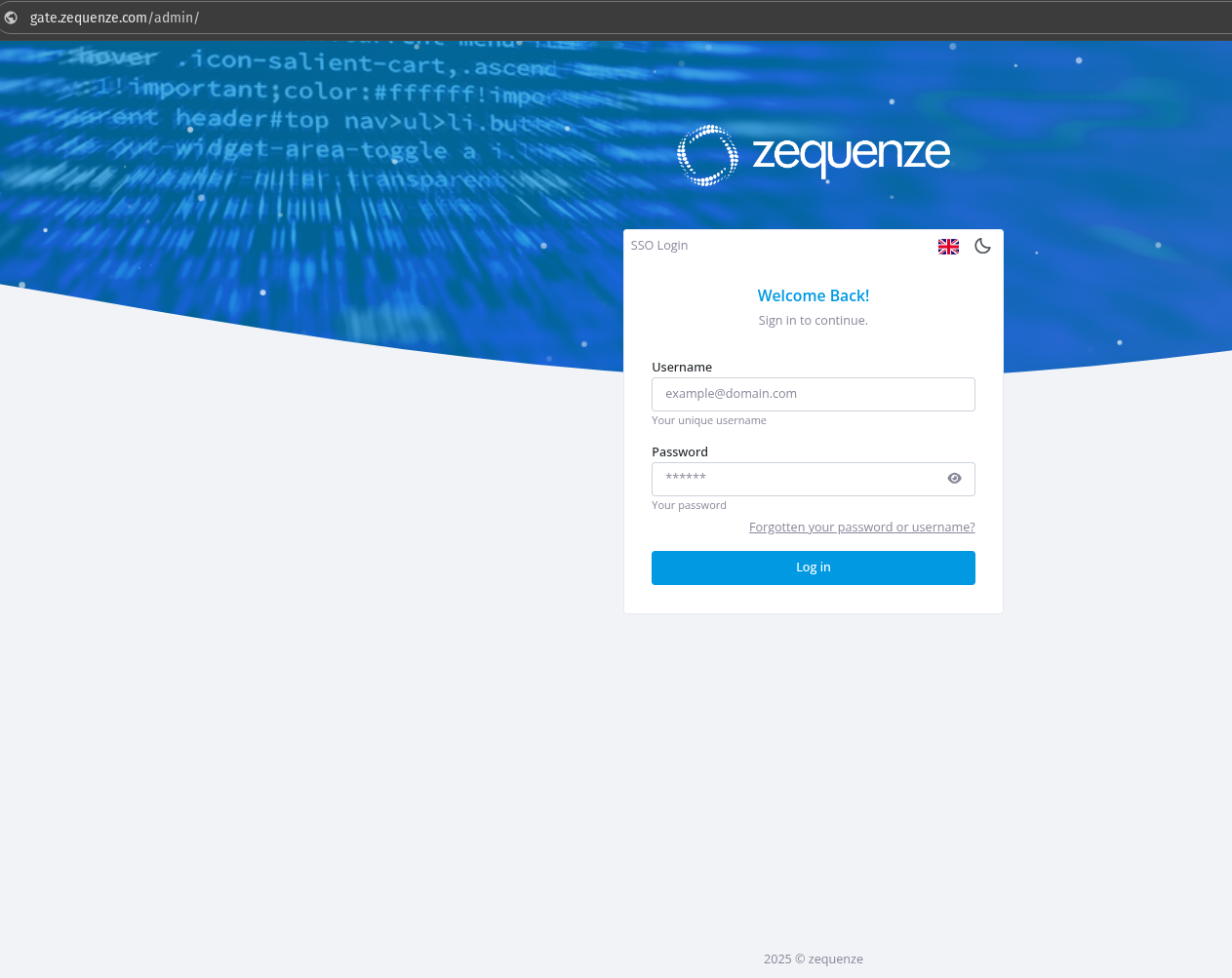
Panel Principal (Dashboard)
Una vez ingresadas las credenciales correctas, se mostrará el panel principal con las siguientes secciones:
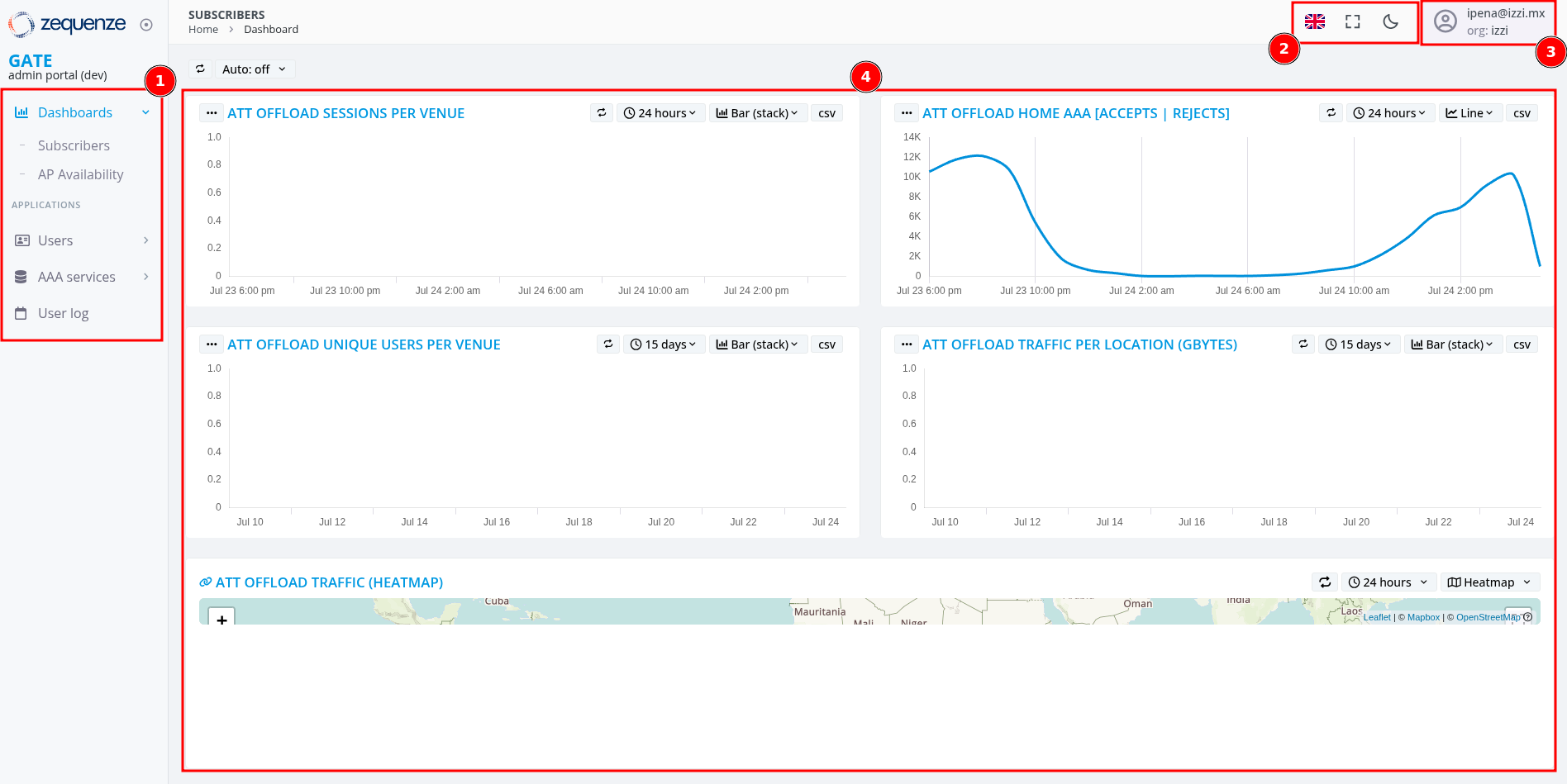
Elementos del Dashboard
1. Menú Lateral Izquierdo
- Acceso a Dashboards
- Gestión de usuarios autenticados
- Configuración de perfiles de velocidad y servicios RADIUS
- Log de usuarios o movimientos
2. Barra Superior de Herramientas
- Idioma: Cambio entre Inglés, Español o Portugués
- Pantalla completa: Activar/desactivar modo Full Screen
- Tema: Alternar entre tema Dark o Light
3. Menú de Usuario
- Opciones de perfil y configuración
- Configuración de zona horaria
- Activación de opciones avanzadas
4. Dashboard Personalizable
- Gráficas de métricas en tiempo real
- Widgets configurables según necesidades
- Visualización de datos de tráfico y usuarios
Opciones de Usuario Admin
Opciones de Perfil
Al hacer clic en el nombre de usuario (esquina superior derecha), se despliegan las siguientes opciones:
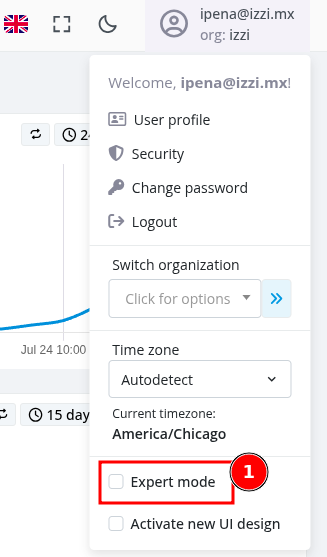
Opciones Disponibles
- User Profile: Modificar nombre para mostrar y información personal
- Security: Configurar autenticación de dos factores (2FA)
- Change Password: Cambiar contraseña actual
- Logout: Cerrar sesión en la plataforma
- Switch Organization: Seleccionar organización específica (usuarios y clientes asociados)
- Time Zone: Configurar zona horaria preferida
- Expert Mode: Habilitar opciones avanzadas en el menú lateral
Nota: La opción "Activate new UI design" solo aparece en ambiente de desarrollo (DEV) y no está disponible en producción.
Activación del Modo Experto
Es recomendable activar el "Expert Mode" para acceder a todas las funcionalidades avanzadas disponibles para usuarios Admin. Esta configuración habilitará opciones adicionales en el menú lateral izquierdo.
Gestión de Clientes AAA/RADIUS
Acceso a la Sección de Clientes
Para gestionar clientes RADIUS en la plataforma:
- En el menú lateral izquierdo, seleccionar "AAA services"
- Hacer clic en "Clients" o "Clientes"
- Presionar el botón "Add" o "Agregar" para crear un nuevo cliente
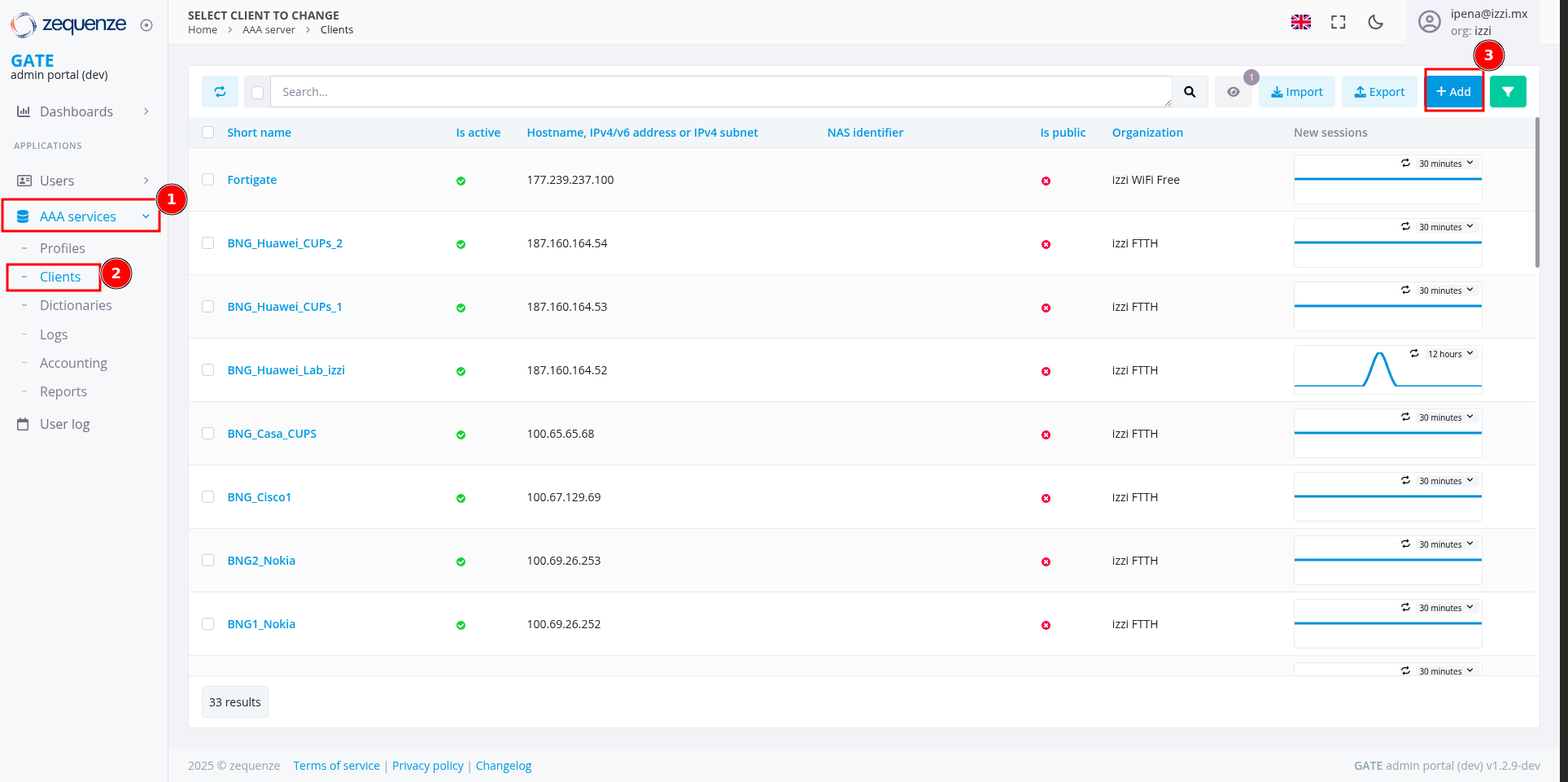
Esta funcionalidad permite dar de alta equipos BNGs (Broadband Network Gateway) que enviarán mensajes RADIUS al servidor AAA de GATE.
Configuración de Nuevo Cliente RADIUS
Al crear un nuevo cliente RADIUS, se debe completar el siguiente formulario:
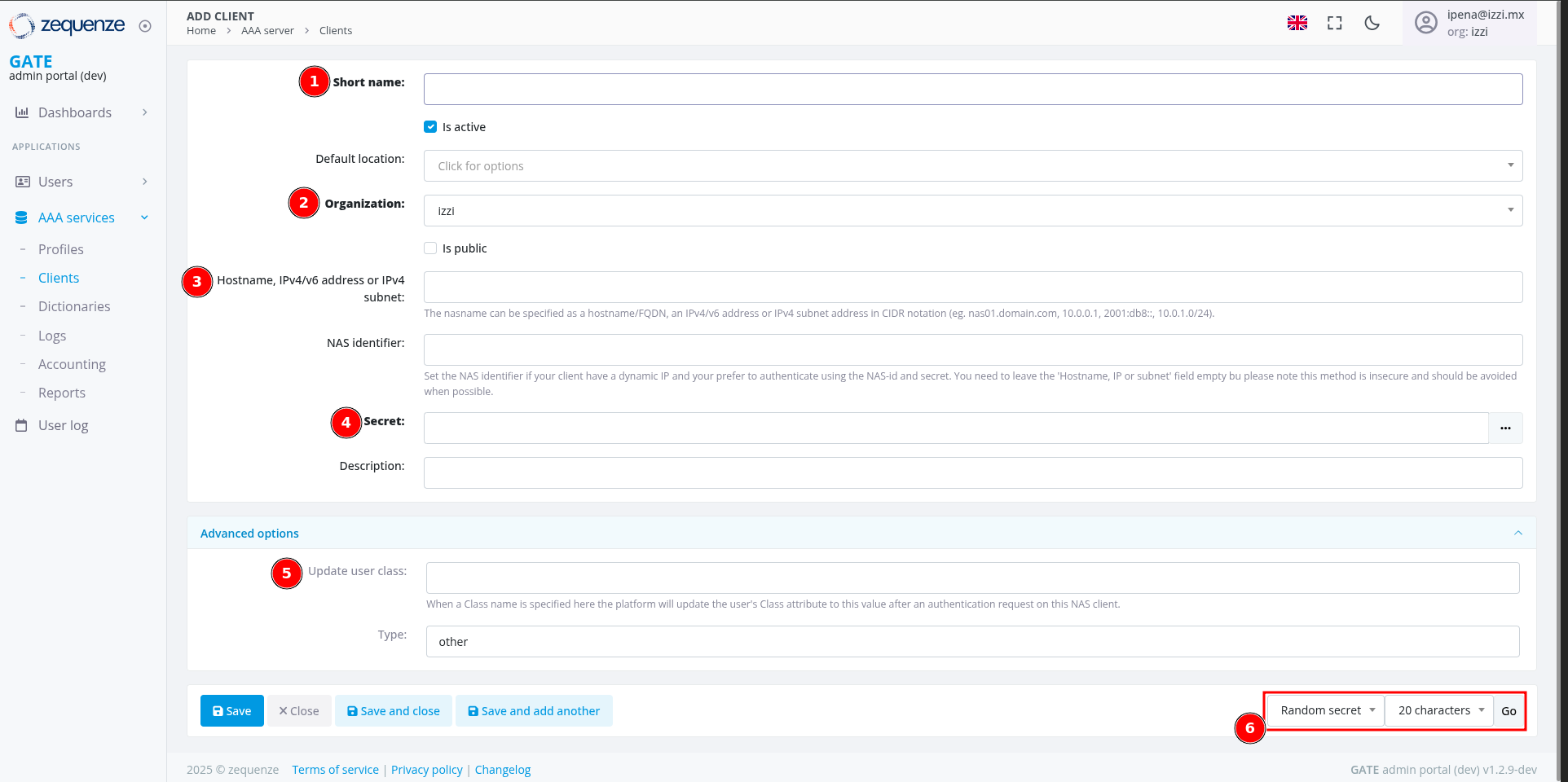
Campos Obligatorios
1. Short name
- Nombre identificativo del cliente RADIUS
- Sin espacios, máximo 32 caracteres
- Ejemplo:
BNG_Huawei_Lab_izzi
2. Organization
- Organización a la que pertenece el equipo:
- "izzi FTTH": Para BNGs que autentican ONTs
- "izzi WiFi": Para WAGs o Community WiFi/Offloading
- "izzi": Para equipos que requieren ambas funciones
3. Hostname, IPv4/v6 address or IPv4 subnet
- Dirección IP (IPv4 o IPv6) desde donde el equipo enviará mensajes RADIUS
- Puede ser una IP específica o un rango de red
- Ejemplo:
10.10.20.20
4. Secret
- Contraseña compartida entre el cliente y el servidor AAA
- Utilizada para autenticar la comunicación RADIUS
- Se puede generar automáticamente usando la opción en el punto 6
5. Update user class (Opciones Avanzadas)
- Campo para identificador único del BNG
- Utilizado para enviar parámetros AVP o VSA RADIUS específicos
- Ejemplo:
ClassUnique
Ejemplo de Configuración
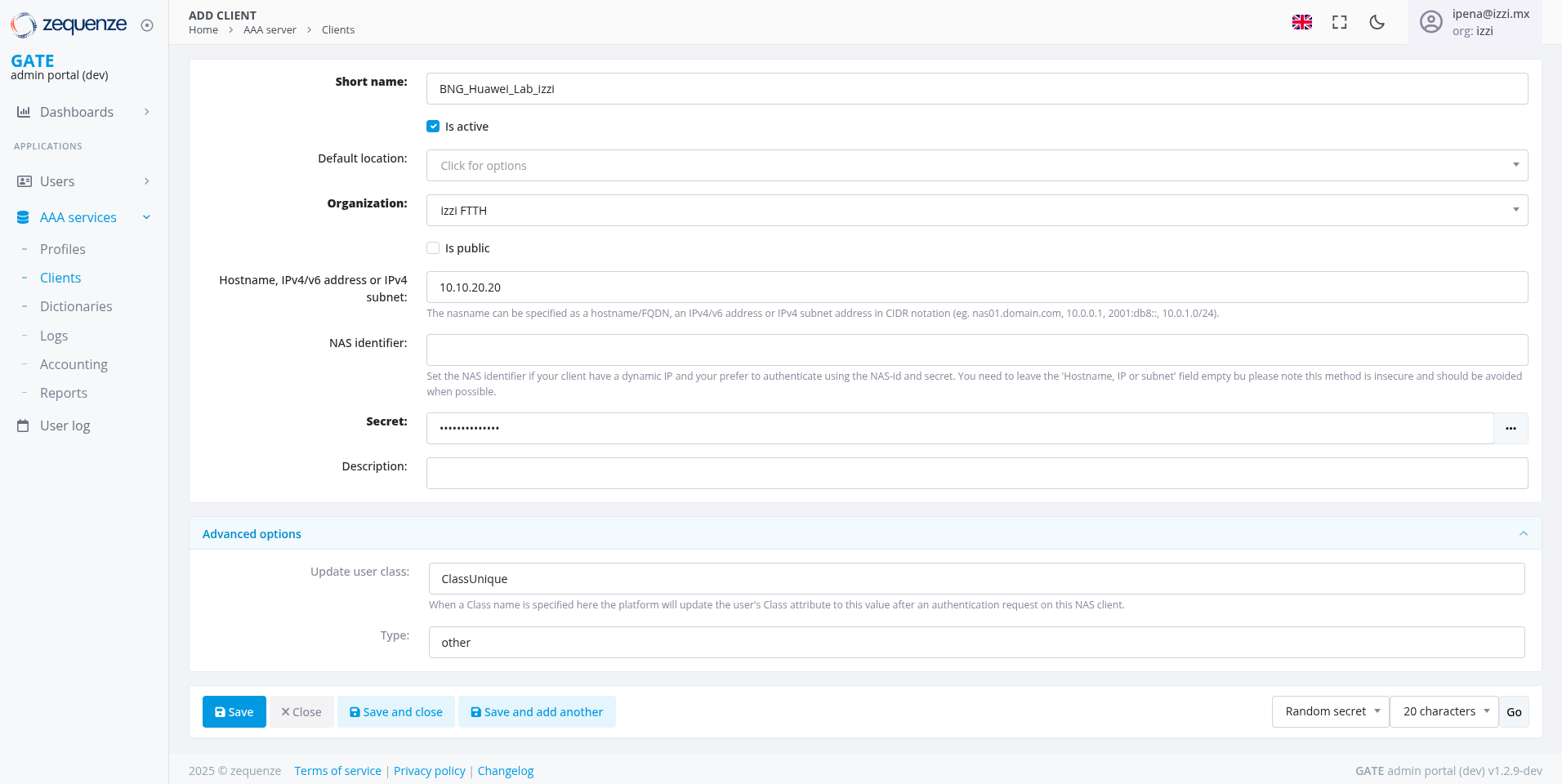
Una vez completados todos los campos con los valores apropiados, hacer clic en "Save" o "Guardar" para crear el cliente RADIUS.
Opciones Adicionales
Generación Automática de Secret:
- En la parte inferior del formulario se encuentra la opción para generar contraseñas automáticamente
- Se puede seleccionar el tipo y longitud de la contraseña generada
- Recomendado para mayor seguridad
Botones de Acción:
- Save: Guardar cliente y regresar a la lista
- Save and close: Guardar y cerrar formulario
- Save and add another: Guardar y crear otro cliente inmediatamente
Gestión de Perfiles de Usuario
Acceso a la Configuración de Perfiles
Para gestionar perfiles de velocidad y atributos RADIUS:
- En el menú lateral izquierdo, seleccionar "AAA services"
- Hacer clic en "Profiles" o "Perfiles"
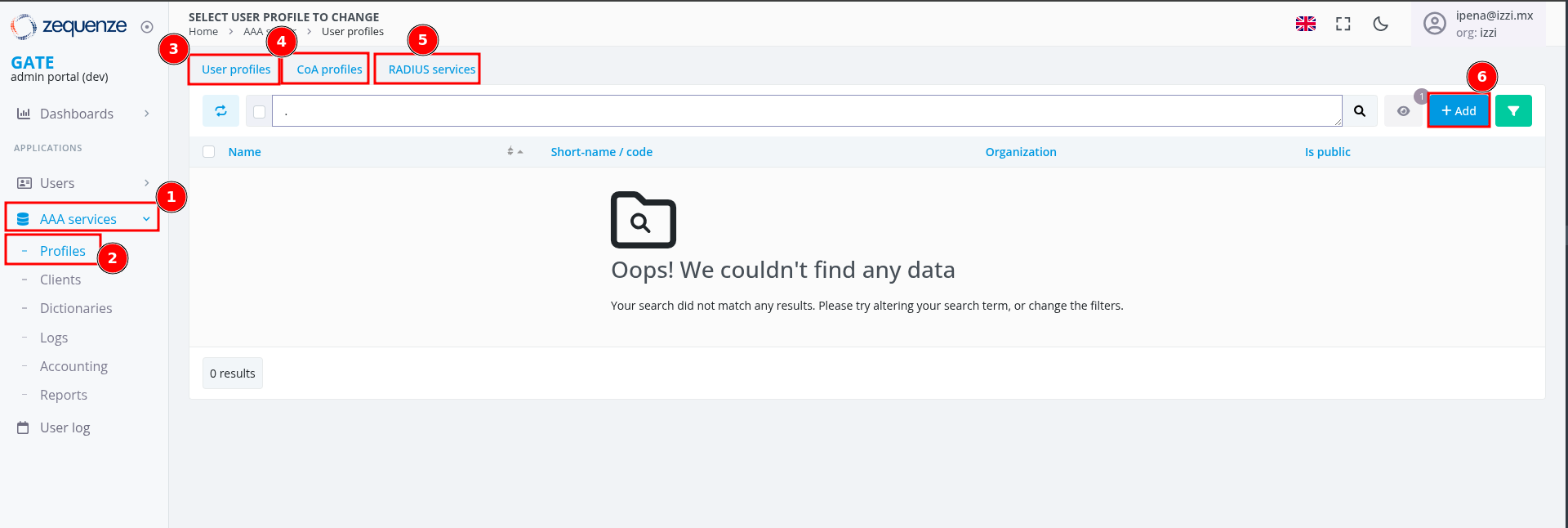
Tipos de Perfiles Disponibles
- User profiles: Creación de perfiles con parámetros AVP o VSA RADIUS
- CoA profiles: Configuración de mensajes CoA (Change of Authorization) o DM (Disconnect Message)
- RADIUS services: Función legacy sin uso actual
- Botón "Add": Para crear nuevos perfiles de velocidad
Crear Nuevo Perfil de Usuario
Al hacer clic en "Add" se abrirá el formulario de configuración:
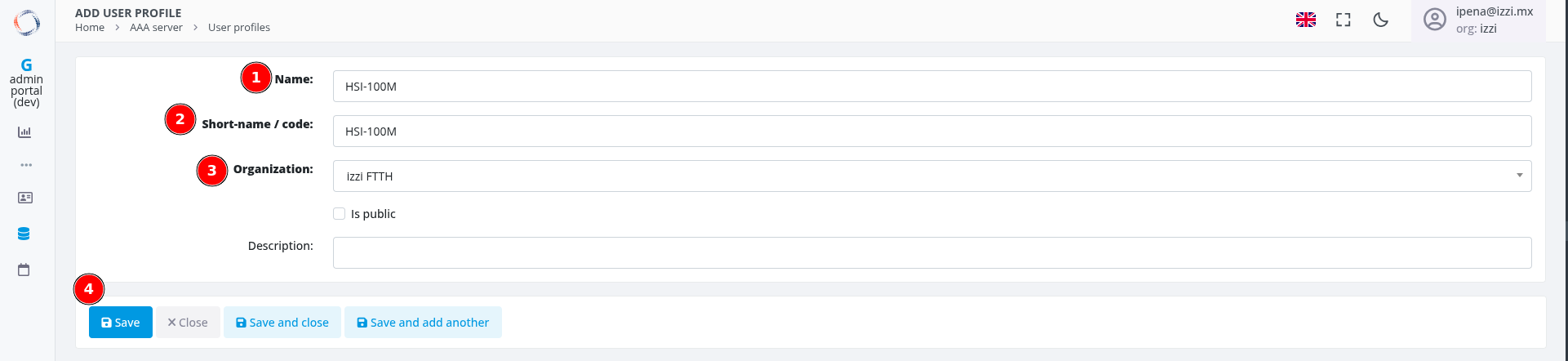
Configuración Básica
1. Name
- Nombre descriptivo del perfil
- Generalmente definido por el cliente al asignar usuarios
- Ejemplo:
HSI-100M
2. Short-name / code
- Código corto identificativo
- Usar el mismo valor que el campo "Name"
- Ejemplo:
HSI-100M
3. Organization
- Seleccionar la organización correspondiente
- Para servicios FTTH usar: "izzi FTTH"
4. Botón "Save"
- Guardar configuración básica para acceder a opciones avanzadas
Configuración de Atributos del Perfil
Una vez guardado el perfil básico, aparecerán las opciones avanzadas:
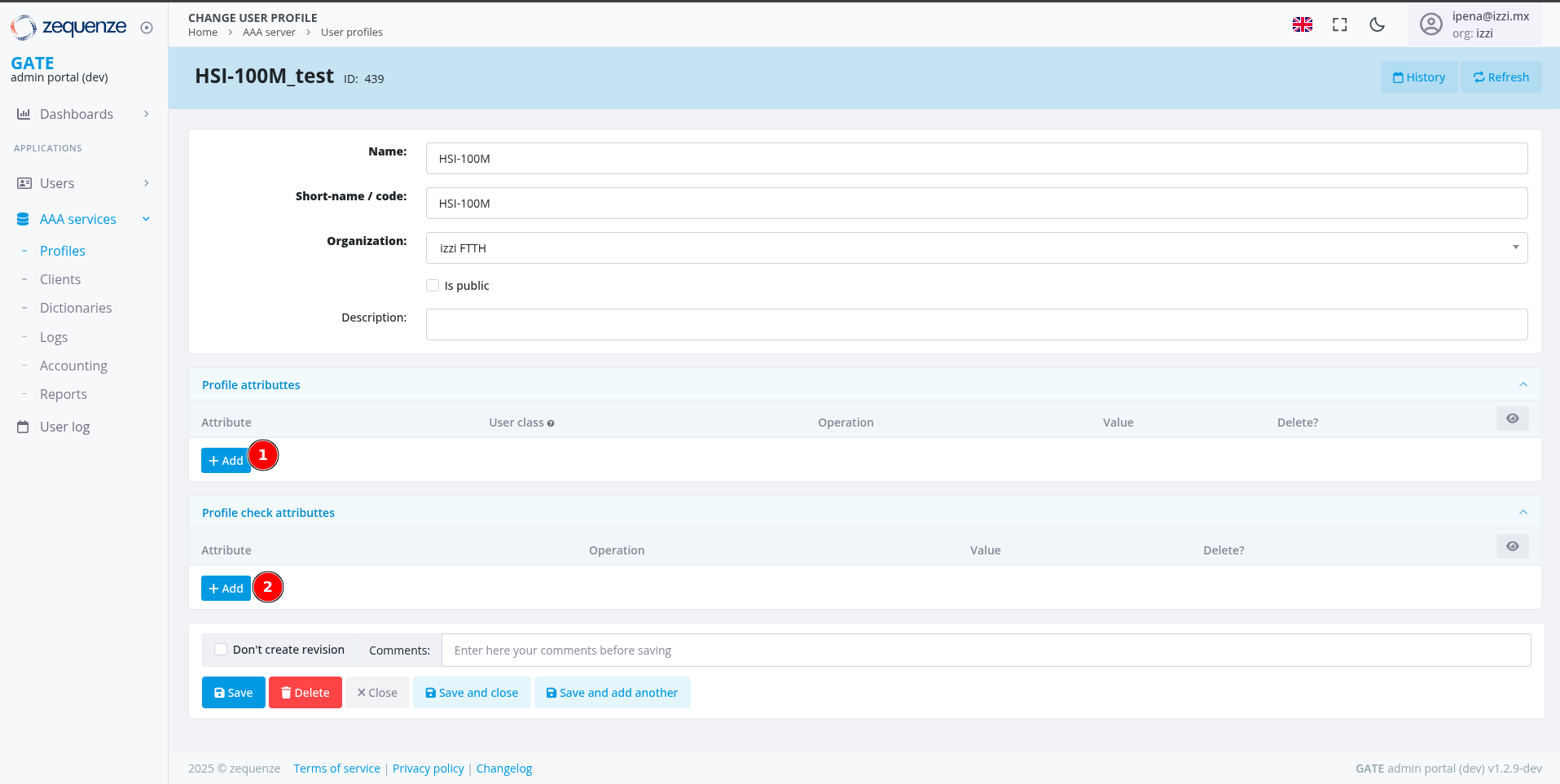
Secciones de Configuración
1. Profile attributes
- Hacer clic en "Add" para agregar líneas de atributos AVP/VSA
- Estos atributos se envían en mensajes "Access-Accept"
2. Profile check attributes
- Hacer clic en "Add" para agregar criterios de validación
- Define condiciones para aplicar el perfil
Configuración Detallada de Atributos
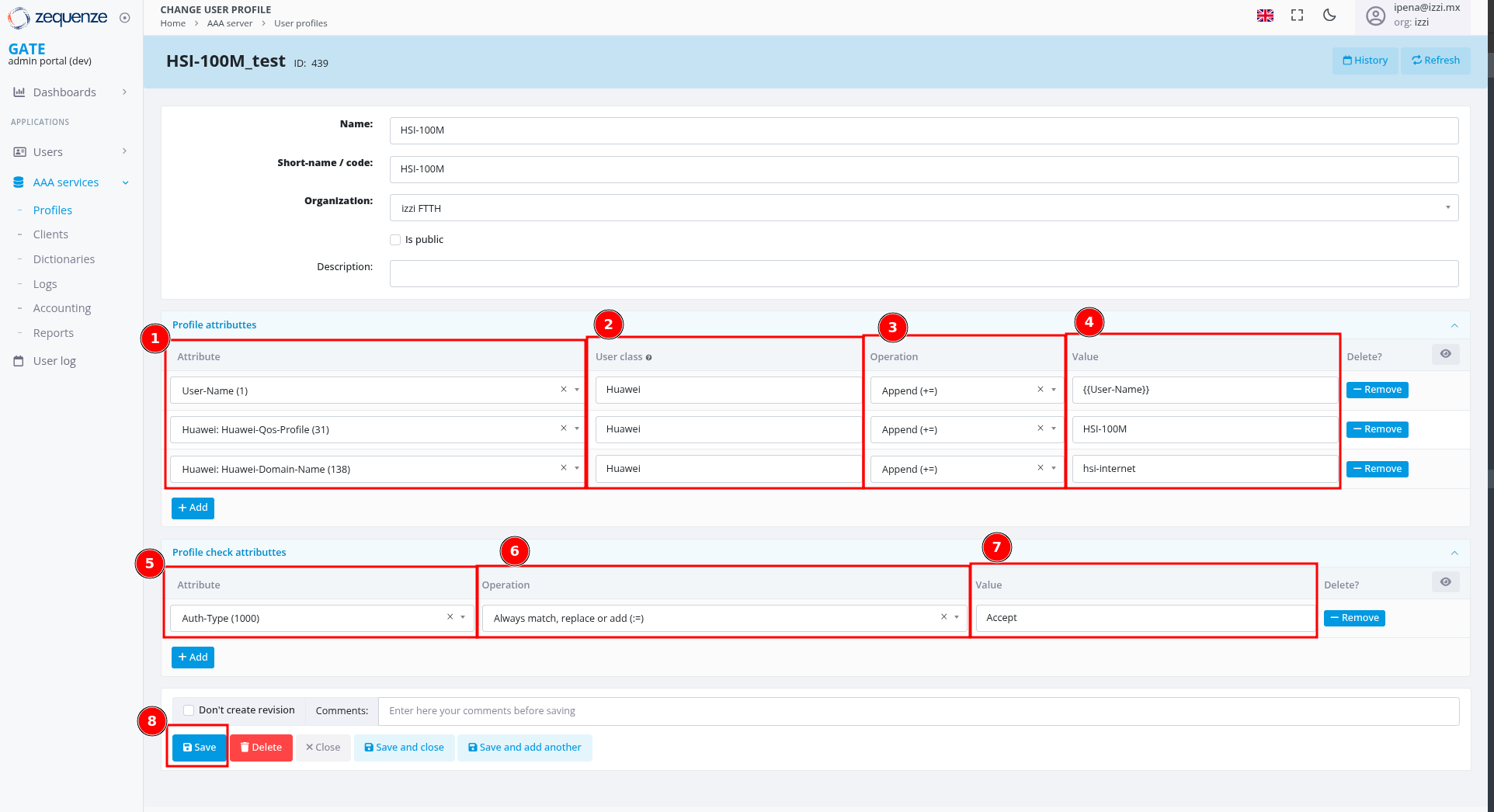
Profile Attributes (Respuesta Access-Accept)
1. Attribute
- Seleccionar atributo RADIUS (estándar o vendor-specific)
- Ejemplo:
User-Name (1),Huawei-Qos-Profile (31)
2. User class
- Valor crítico: Debe coincidir con el campo "Class" del cliente RADIUS
- Garantiza que solo se envíen atributos compatibles con el vendor específico
- Ejemplo:
Huawei,Nokia,Cisco
3. Operation
- Append (+=): Agregar el atributo a la respuesta
- Replace or add (:=): Establecer valor específico
- Append if not exist (=): Reemplazar valor existente
4. Value
- Valor a enviar en el Access-Accept
- Variables entre doble llaves:
{{User-Name}} - Valores fijos:
hsi-internet,sub-qos-policy-in-HSI-115M,HSI-100M
Profile Check Attributes (Validación de Acceso)
5. Attribute
- Atributo a validar en la solicitud de acceso
- Ejemplo:
Auth-Type (1000)
6. Operation
- Always match, replace or add (:=): Condición de validación
- Match if attribute value is equal to (==): Debe ser igual al valor especificado
- Match if attribute value is different to (!=): Debe ser diferente al valor
7. Value
- Valor esperado para la validación
- Ejemplo:
Accept,Reject
8. Botón "Save"
- Guardar toda la configuración del perfil
Ejemplo de Perfil Multi-Vendor
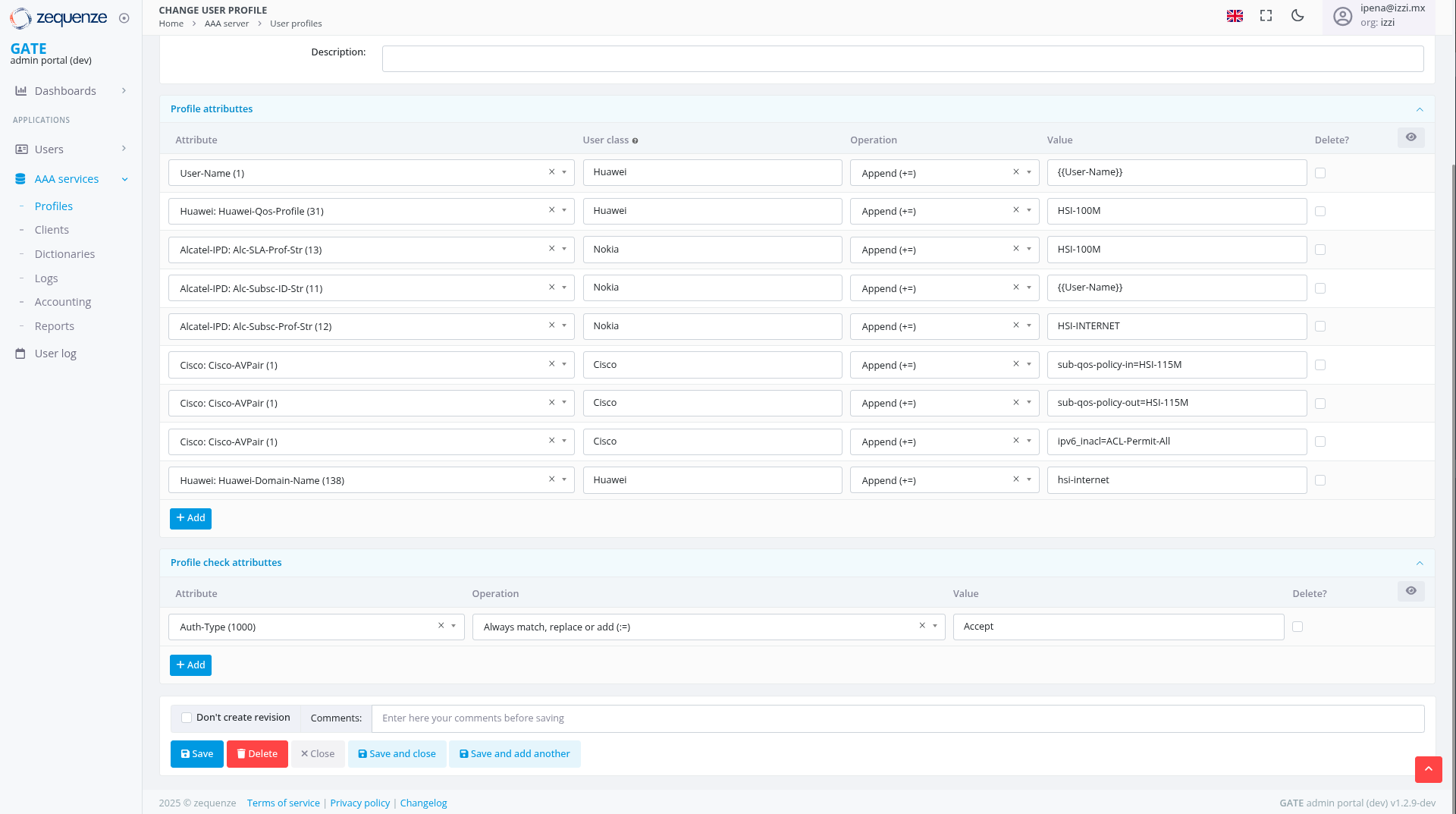
Este ejemplo muestra un perfil configurado para múltiples vendors (Huawei, Nokia, Cisco) donde cada conjunto de atributos se aplica únicamente al equipo que coincida con el valor "User class" correspondiente, garantizando la interoperabilidad nativa de la plataforma.
Administración de Usuarios
Acceso a la Gestión de Usuarios
Para administrar usuarios autenticados o con acceso:
- En el menú lateral izquierdo, seleccionar "Users"
- Confirmar que se encuentra en la sub-opción "Users"
- Hacer clic en el botón "Add" o "Agregar" para crear un nuevo usuario
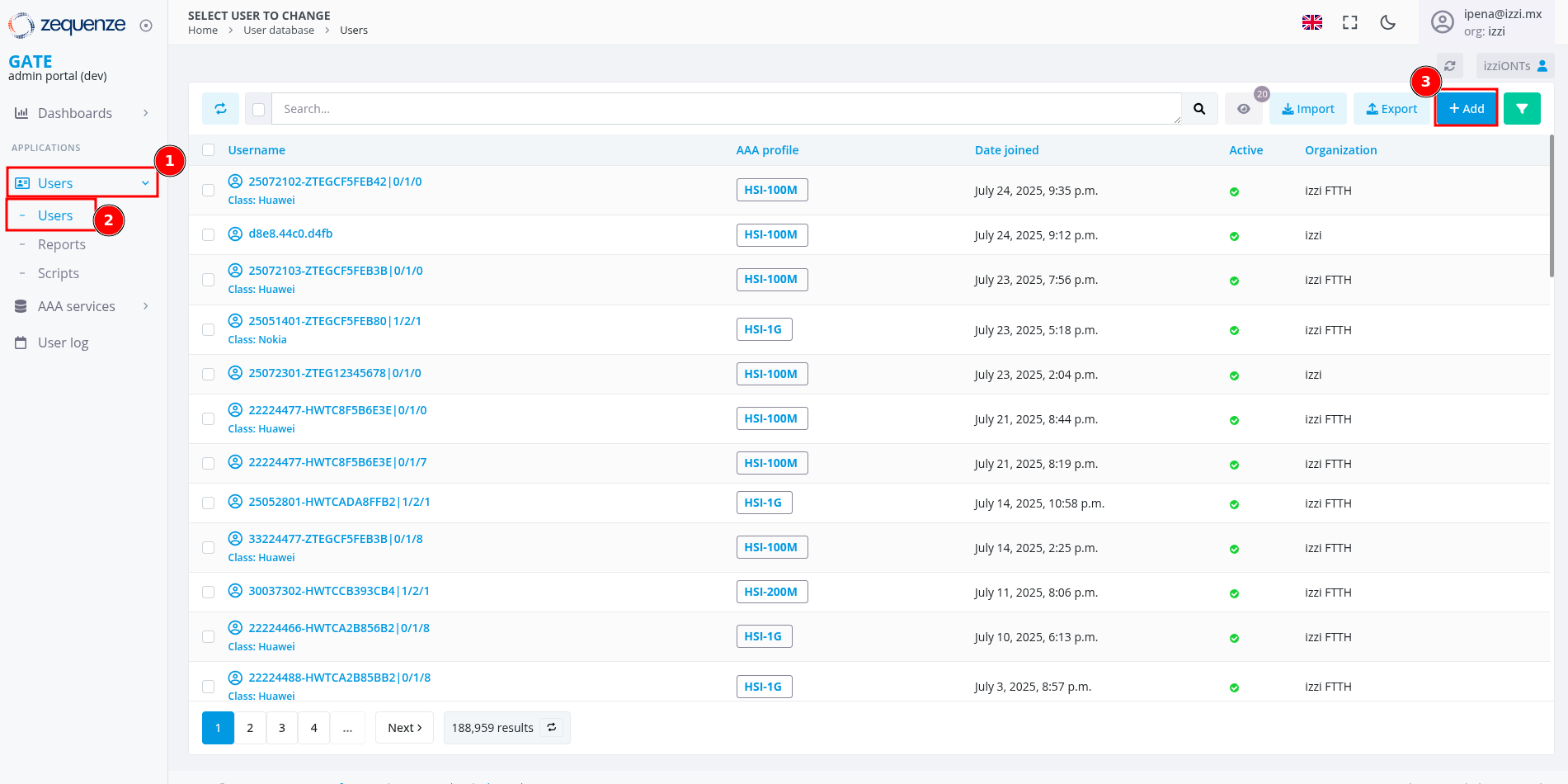
Esta sección muestra todos los usuarios dados de alta con sus respectivos perfiles de velocidad asignados, incluyendo información como fecha de registro, estado activo y organización.
Crear Nuevo Usuario
Al hacer clic en "Add" se abrirá el formulario de configuración:
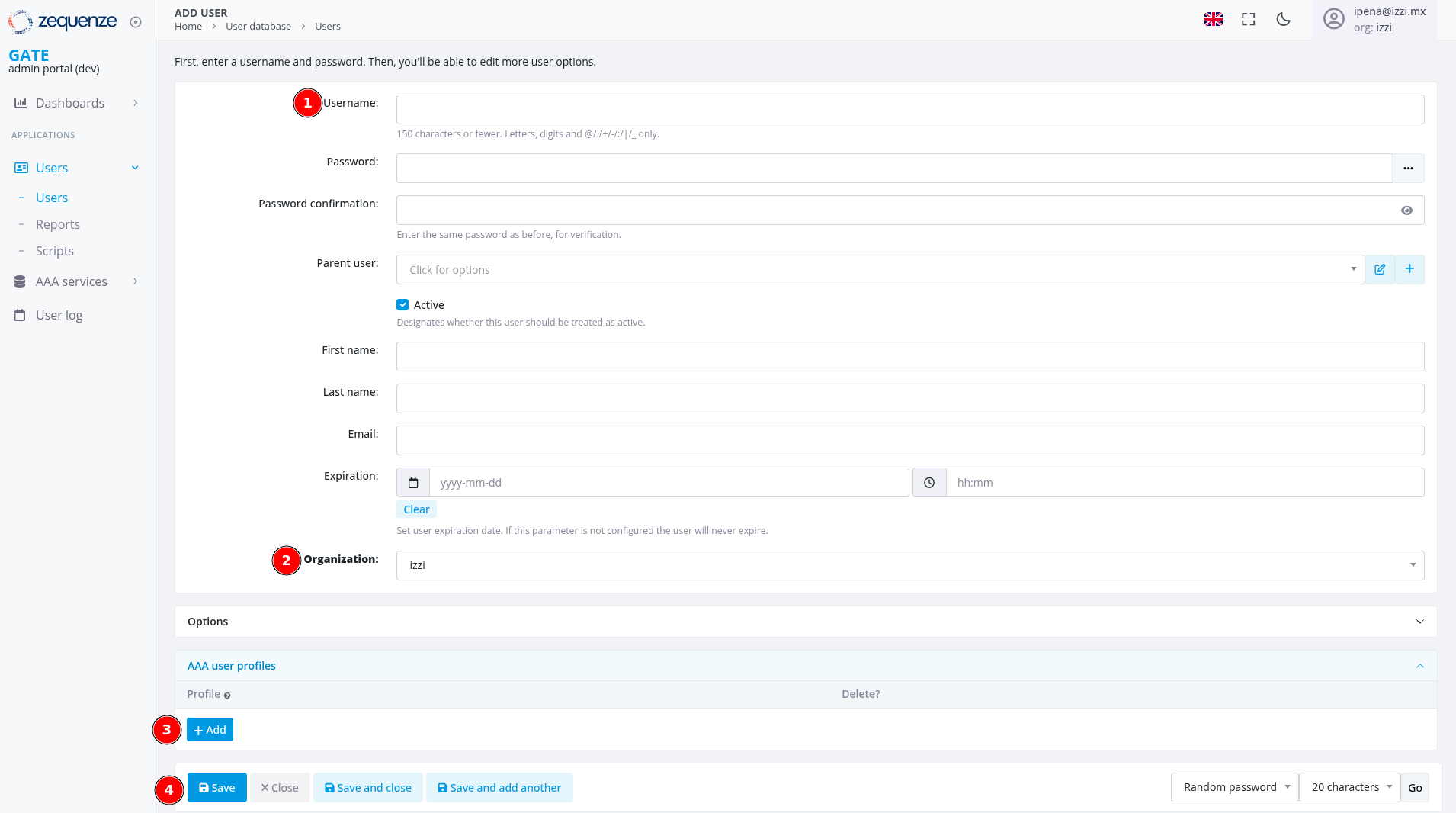
Configuración de Usuario
1. Username
- Campo principal para autenticación RADIUS
-
Formato para izzi:
NoCliente-SerieONT|Shelf/Slot/PON -
Ejemplo:
25072102-ZTEGCF5FEB42|0/1/0 - Máximo 150 caracteres (letras, dígitos y caracteres especiales: @/+/-/|/_)
2. Organization
- Para servicios ONT/FTTH: Seleccionar "izzi FTTH"
- Para otros servicios: Usar organización correspondiente
3. AAA user profiles
- Hacer clic en "Add" para asignar perfil de velocidad
- Seleccionar el perfil creado previamente (ej: HSI-100M)
4. Botón "Save"
Usuario Read-Only izzi
Descripción General
El usuario Read-Only para izzi cuenta con permisos de solo lectura en la plataforma GATE, permitiendo visualizar y consultar información de clientes AAA/RADIUS y usuarios autenticados, pero sin capacidad de modificar, crear o eliminar elementos del sistema.
Propósito del Acceso Read-Only
Este tipo de acceso está diseñado específicamente para:
- Troubleshooting: Diagnóstico de problemas de conectividad sin riesgo de modificaciones
- Monitoreo: Supervisión del estado de usuarios y equipos en tiempo real
- Consulta: Verificación de configuraciones de manera segura
- Auditoría: Revisión de configuraciones y estados actuales del sistema
Acceso a la Plataforma
Proceso de Inicio de Sesión
El proceso de autenticación es idéntico al usuario administrador:
-
URL de acceso:
https://gate.zequenze.com - Credenciales: Utilizar las credenciales específicas para usuario Read-Only proporcionadas por Zequenze
Nota: Una vez autenticado, el usuario tendrá acceso al mismo dashboard pero con funcionalidades limitadas a consulta únicamente.
Consulta de Clientes RADIUS
Acceso a la Lista de Clientes BNG
Para consultar los clientes RADIUS configurados:
- En el menú lateral izquierdo, seleccionar "AAA services"
- Hacer clic en "Clients" o "Clientes"
![[IMAGEN 24: Colocar aquí "1.0_Client_Radius.png" - Lista de clientes con acceso Read-Only]](https://docs.zequenze.com/uploads/images/gallery/2025-07/53JiyJRXZ95GKckj-1-0-client-radius.png)
Características del Acceso Read-Only
La interfaz presenta las siguientes limitaciones para usuarios de solo lectura:
- Icono de candado: Visible en la interfaz indicando permisos restringidos
- Sin botón "Add": La opción para agregar nuevos clientes no está disponible
- Solo visualización: Acceso a información básica de todos los clientes existentes
Información Visible de Clientes
La lista de clientes muestra los siguientes datos:
- Short name del cliente
- Estado (activo/inactivo)
- Dirección IP o subnet
- NAS identifier
- Organización asignada
Vista Detallada de Cliente
Al hacer clic en un cliente específico para ver su configuración completa:
![[IMAGEN 25: Colocar aquí "1.1_Client_Radius.png" - Vista detallada de cliente Read-Only]](https://docs.zequenze.com/uploads/images/gallery/2025-07/cW8om43OraATMUHN-1-1-client-radius.png)
Información Disponible para Consulta
Configuración Básica:
- Nombre del cliente
- Estado operativo
- Ubicación física
Parámetros de Red:
- Hostname
- Dirección IP/subnet
- Configuración de conectividad
Configuración RADIUS:
- NAS identifier
- Secret (oculto por seguridad)
- Parámetros de autenticación
Configuración Organizacional:
- Asignación a organización
- Update user class
- Configuraciones técnicas avanzadas
Limitaciones en Vista Detallada
- Sin controles de edición: No aparecen botones para modificar información
- Solo lectura: Toda la información es consultable únicamente
- Sin opciones de guardado: No hay botones "Save", "Delete" o similares
Consulta de Usuarios Autenticados
Acceso a la Lista de Usuarios
Para consultar usuarios autenticados en el sistema:
- En el menú lateral izquierdo, seleccionar "Users"
- Confirmar que se encuentra en la sección "Users"
![[IMAGEN 26: Colocar aquí "2.0_Users.png" - Lista de usuarios Read-Only]](https://docs.zequenze.com/uploads/images/gallery/2025-07/lFphqlpARekTiuKO-2-0-users.png)
Información de Usuarios Disponible
La lista de usuarios muestra:
-
Username: Con formato izzi (
NoCliente-SerieONT|Shelf/Slot/PON) - ID interno: Identificador único del sistema
- AAA profile: Perfil de velocidad asignado (HSI-100M, HSI-1G, etc.)
- Date joined: Fecha de registro del usuario
- Active: Estado activo del usuario
- Class: Tipo de equipo (Huawei, Nokia, etc.)
Herramientas de Consulta Disponibles
- Search: Búsqueda de usuarios específicos por diferentes criterios
- Filter: Filtrado por organización, perfil AAA, estado activo
- Export: Exportación de lista de usuarios (solo lectura)
- Pagination: Navegación entre páginas de resultados
Vista Detallada de Usuario
Al seleccionar un usuario específico:
![[IMAGEN 27: Colocar aquí "2.1_Users.png" - Vista detallada de usuario Read-Only]](https://docs.zequenze.com/uploads/images/gallery/2025-07/iLr3k1oHZ1LYvC8F-2-1-users.png)
Secciones de Información Detallada
Account Information:
- Username: Usuario configurado para autenticación RADIUS
- Password: Estado de configuración (configurado/no configurado, sin mostrar valor)
- Parent user: Usuario padre si aplica jerarquía
- External ID: Identificador externo del sistema
- Class: Tipo de equipo/vendor
- Active: Estado operativo del usuario
- Organization: Organización asignada
AAA User Profiles:
- Perfiles asignados: Visualización completa de perfiles de velocidad
- Configuración detallada: Parámetros técnicos de cada perfil
Restricciones en Vista Detallada
- Sin capacidad de modificación: No se pueden cambiar datos del usuario
- Sin opciones de creación: No aparece funcionalidad para crear nuevos usuarios
- Sin eliminación: No hay controles para eliminar usuarios existentes
- Acceso de solo consulta: Funcionalidad limitada a visualización y diagnóstico
Capacidades de Diagnóstico
Información Útil para Troubleshooting
El usuario Read-Only puede acceder a información crítica para diagnóstico:
Estados de Conexión:
- Verificación de usuarios activos en el sistema
- Consulta de perfiles de velocidad asignados
- Revisión de fechas de último acceso y actividad
Configuraciones de Red:
- Direcciones IP de clientes RADIUS
- Estados operativos de BNGs
- Asignaciones organizacionales y jerarquías
Información Histórica:
- Fechas de creación y última modificación
- Histórico de actualizaciones de configuración
- Trazabilidad de cambios realizados
Limitaciones Importantes del Usuario Read-Only
Las siguientes funcionalidades NO están disponibles para usuarios de solo lectura:
- Creación de nuevos elementos (usuarios, clientes, perfiles)
- Modificación de configuraciones existentes
- Eliminación de usuarios o clientes RADIUS
- Acceso a configuraciones avanzadas (CoA, DM)
- Gestión completa de perfiles de usuario
- Modificación de parámetros RADIUS
Comparación de Funcionalidades
| Funcionalidad | Usuario Admin | Usuario Read-Only |
|---|---|---|
| Visualizar clientes RADIUS | ✅ | ✅ |
| Crear/modificar clientes | ✅ | ❌ |
| Ver usuarios autenticados | ✅ | ✅ |
| Gestionar usuarios | ✅ | ❌ |
| Configurar perfiles AAA | ✅ | ❌ |
| Configurar CoA/DM | ✅ | ❌ |
| Exportar datos | ✅ | ✅ |
| Troubleshooting y consulta | ✅ | ✅ |
Casos de Uso Recomendados
Diagnóstico de Conectividad
- Verificación de usuario: Búsqueda de usuario específico por username
- Revisión de perfil: Confirmación de perfil de velocidad asignado
- Validación de estado: Verificación de que el usuario esté activo
- Consulta de BNG: Revisión de configuración del cliente RADIUS correspondiente
Monitoreo de Servicios
- Estado de equipos: Verificación de BNGs activos/inactivos
- Usuarios conectados: Monitoreo en tiempo real de usuarios activos
- Distribución de perfiles: Verificación de asignación de velocidades
Auditoría y Reportes
- Generación de reportes: Exportación de listas de usuarios para análisis
- Verificación de configuraciones: Revisión de parámetros sin riesgo de modificación
- Consulta de históricos: Revisión de fechas de cambios y creación de elementos
Conclusión: El usuario Read-Only proporciona un acceso seguro y controlado para tareas de consulta, diagnóstico y monitoreo, eliminando completamente el riesgo de modificaciones accidentales en la plataforma GATE mientras mantiene acceso completo a toda la información necesaria para troubleshooting y auditoría.
Guía de Uso izzi
Descripción General
Esta guía presenta casos de uso prácticos y escenarios comunes para el manejo de la plataforma GATE por parte del cliente izzi. Los ejemplos están diseñados para ser útiles tanto para usuarios Admin como Read-Only, con indicaciones específicas sobre qué acciones están disponibles para cada tipo de usuario.
Casos de Uso de Consulta
Caso 1: Consulta de Logs de Autenticación
Escenario: Revisar el historial de intentos de autenticación de un BNG específico para identificar problemas de conectividad.
Disponible para: Usuario Admin ✅ y Read-Only 👁️
Acceso desde Cliente RADIUS
![[IMAGEN 28: Colocar aquí "1.0_CasoUso.png" - Selección de cliente RADIUS]](https://docs.zequenze.com/uploads/images/gallery/2025-07/oh1DUda2dmb3HlAX-1-0-casouso.png)
-
Acceder a Clientes
- Menú lateral → AAA services → Clients
- Seleccionar cliente específico (ej: BNG_Huawei_CUPs_2)
-
Consultar Logs AAA
![[IMAGEN 29: Colocar aquí "1.1_CasoUso.png" - Pestaña AAA logs]](https://docs.zequenze.com/uploads/images/gallery/2025-07/IUcMCN5NcQI7eXeg-1-1-casouso.png)
- Hacer clic en pestaña "AAA logs"
- Ver registros de autenticación:
- Date/time: Momento del intento
- User: Username que intentó autenticar
- Type: Access-Accept ✅ o Access-Reject ❌
- Client: BNG de origen
- Detalles de Autenticación
![[IMAGEN 30: Colocar aquí "1.2_CasoUso.png" - Detalles de log]](https://docs.zequenze.com/uploads/images/gallery/2025-07/yBCTLgb5ZMQ7j4L2-1-2-casouso.png)
- Hacer clic en fecha/hora específica
-
Información visible:
- Username completo
- Tipo de respuesta (Access-Accept/Reject)
- Calling station (identificador del equipo)
- Cliente y NAS IP
- Organización asignada
![[IMAGEN 31: Colocar aquí "1.3_CasoUso.png" - Detalles técnicos RADIUS]](https://docs.zequenze.com/uploads/images/gallery/2025-07/0Vu152X8wVRwqzHR-1-3-casouso.png)
-
Detalles Técnicos RADIUS
- Sección "Log details": Información técnica detallada
- Request: Parámetros enviados por el BNG
- Reply: Respuesta enviada por GATE
- Atributos RADIUS: Class, User-Name, parámetros VSA
Caso 2: Consulta de Accounting Records
Escenario: Revisar el consumo de datos y tiempo de conexión de usuarios desde un BNG específico.
Disponible para: Usuario Admin ✅ y Read-Only 👁️
![[IMAGEN 32: Colocar aquí "1.4_CasoUso.png" - Pestaña AAA accounting]](https://docs.zequenze.com/uploads/images/gallery/2025-07/zfajgFrzor57ckK9-1-4-casouso.png)
-
Acceder a Accounting
- Desde la vista del cliente RADIUS
- Seleccionar pestaña "AAA accounting"
-
Información de Accounting
- Date/time: Momento del registro
- Time: Duración de la sesión
- Status: Estado de la sesión
- User: Usuario conectado
- Input/Output bytes: Tráfico consumido
![[IMAGEN 33: Colocar aquí "1.5_CasoUso.png" - Detalles de accounting]](https://docs.zequenze.com/uploads/images/gallery/2025-07/DogmEtR7H8dtT2Uc-1-5-casouso.png)
-
Detalles de Sesión
- Hacer clic en fecha/hora específica
-
Información detallada:
- Session ID único
- Fechas de inicio y fin
- Tiempo total de conexión
- Bytes transferidos (entrada/salida)
- Información de calling station
Caso 3: Búsqueda Global de Logs
Escenario: Buscar logs específicos en toda la plataforma usando filtros avanzados.
Disponible para: Usuario Admin ✅ y Read-Only 👁️
Logs de Autenticación
![[IMAGEN 34: Colocar aquí "2.0_CasosLogs.png" - Sección Logs global]](https://docs.zequenze.com/uploads/images/gallery/2025-07/FWMSbUMMt7No2LkY-2-0-casoslogs.png)
-
Acceder a Logs Globales
- Menú lateral → AAA services → Logs
-
Opciones de Búsqueda
- Barra de búsqueda (4): Buscar por username, IP, etc.
-
Filtros avanzados (3): Filtrar por:
- Date/time: Rango de fechas
- Type: Access-Accept, Access-Reject
- NAS Client: Cliente RADIUS específico
- User: Usuario particular
Mejores Prácticas para Búsqueda Eficiente:
- Usar filtros específicos antes de realizar búsquedas amplias
- Limitar rangos de tiempo para mejorar performance
- Combinar múltiples filtros para resultados precisos
- Exportar resultados para análisis offline
Accounting Records
![[IMAGEN 35: Colocar aquí "2.1_CasosAccounting.png" - Sección Accounting global]](https://docs.zequenze.com/uploads/images/gallery/2025-07/l1uI032VGfjXiftx-2-1-casosaccounting.png)
-
Acceder a Accounting Global
- Menú lateral → AAA services → Accounting
-
Filtros Disponibles
- Búsqueda (4): Por usuario, cliente, etc.
-
Filtros avanzados (3):
- Start date/time: Rango temporal
- Session status: Estado de sesiones
- User: Usuario específico
- Parent user: Usuario padre
Caso 4: Generación de Reportes de Tráfico
Escenario: Generar reporte de consumo de datos por organización y cliente RADIUS.
Disponible para: Usuario Admin ✅ y Read-Only 👁️
![[IMAGEN 36: Colocar aquí "3.0_Reports.png" - Sección Reports]](https://docs.zequenze.com/uploads/images/gallery/2025-07/Ni9dOnsnn8iLOzrG-3-0-reports.png)
-
Acceder a Reports
- Menú lateral → AAA services → Reports
- Explorar reportes predefinidos
-
Seleccionar Reporte Específico
![[IMAGEN 37: Colocar aquí "3.1_Reports.png" - Reporte de tráfico]](https://docs.zequenze.com/uploads/images/gallery/2025-07/zODwRDH2yzZNwwA5-3-1-reports.png)
- Ejemplo: "Traffic per class, NAS-ID and Organization (GBytes)"
-
Configurar filtros:
- Class: Huawei (filtro aplicado)
- Interval: Período de tiempo (168 hours)
- NAS Client: BNG específico
- Organization: izzi FTTH
-
Interpretar Resultados
- Gráfica temporal: Picos de tráfico por horario
-
Tabla de datos:
- Date/time: Período analizado
- Client: BNG origen
- Class: Tipo de equipo
- Organization: Organización
- In/Out/Total GBytes: Consumo de datos
Información Disponible para Análisis:
- Username con formato izzi
- Perfil de velocidad asignado
- Fecha de registro
- Estado actual
- Organización
- Tipo de equipo (Huawei, Nokia, etc.)
Caso 5: Troubleshooting por Usuario Específico
Escenario: Diagnosticar problemas de un usuario particular revisando su historial completo.
Disponible para: Usuario Admin ✅ y Read-Only 👁️
![[IMAGEN 38: Colocar aquí "4.0_Users.png" - Búsqueda de usuario]](https://docs.zequenze.com/uploads/images/gallery/2025-07/AK0ZKqPAhVwLrgVU-4-0-users.png)
-
Localizar Usuario
- Menú lateral → Users → Users
-
Buscar usuario:
25072102-ZTEGCF5FEB42|0/1/0 - Hacer clic en el usuario encontrado
Logs de Autenticación del Usuario
![[IMAGEN 39: Colocar aquí "4.1_Users_logs.png" - Logs por usuario]](https://docs.zequenze.com/uploads/images/gallery/2025-07/7NvQYdb0t5Bi9vd7-4-1-users-logs.png)
-
Revisar AAA Logs
- Pestaña "AAA logs" en la vista del usuario
-
Información visible:
- Historial de autenticaciones
- Resultados (Access-Accept/Reject)
- BNG de origen por cada intento
- Calling station utilizada
Accounting del Usuario
![[IMAGEN 40: Colocar aquí "4.2_Users_acc.png" - Accounting por usuario]](https://docs.zequenze.com/uploads/images/gallery/2025-07/BLcSn6FsnBDYznP5-4-2-users-acc.png)
-
Revisar AAA Accounting
- Pestaña "AAA accounting"
-
Información de sesiones:
- Duración de conexiones
- Consumo de datos por sesión
- Fechas de inicio/fin
- Estado de las sesiones
Análisis Completo del Usuario
Información Consolidada:
- Patrón de conexiones: Frecuencia y horarios
- Problemas recurrentes: Access-Reject repetidos
- Consumo de datos: Tendencias de uso
- BNGs utilizados: Equipos de origen
- Perfil asignado: Velocidad configurada
Proceso de Diagnóstico para Read-Only 👁️
Verificar Usuario:
- ✅ Buscar usuario:
25072102-ZTEGCF5FEB42|0/1/0 - ✅ Confirmar estado: Activo/Inactivo
- ✅ Validar perfil: HSI-100M asignado
- ✅ Verificar organización: izzi FTTH
Revisar Cliente RADIUS:
- ✅ Buscar BNG con IP: 187.160.164.52
- ✅ Confirmar estado del cliente
- ✅ Validar organización correcta
Información para Escalación:
- ✅ Recopilar datos del usuario
- ✅ Identificar BNG origen
- ✅ Documentar configuraciones actuales
- ✅ Proporcionar información a usuario Admin
Casos de Uso de Configuración
Caso 1: Alta de Nuevo Cliente RADIUS (BNG)
Escenario: Se requiere dar de alta un nuevo BNG Huawei en la red de izzi para autenticación de ONTs.
Disponible para: Usuario Admin ✅ únicamente
Datos del Ejemplo:
- Equipo: BNG Huawei modelo MA5800
- IP Address: 192.168.100.50
- Ubicación: Nodo Guadalajara Norte
- Servicio: Autenticación ONTs FTTH
Proceso Paso a Paso:
-
Acceder a Clientes RADIUS
- Menú lateral → AAA services → Clients
- Clic en